Ajuda
O manual dos programas, capítulo por capítulo — o mesmo texto que está dentro deles.
O painel, a sua vitrine e o caixa — do cadastro do produto à nota fiscal. · 61 capítulos, 373 passos.
Como funciona, em 11 telasAs fotos do programa de verdade, na ordem em que você vai usar.
Bem-vindoO que é este painel e como andar por ele.
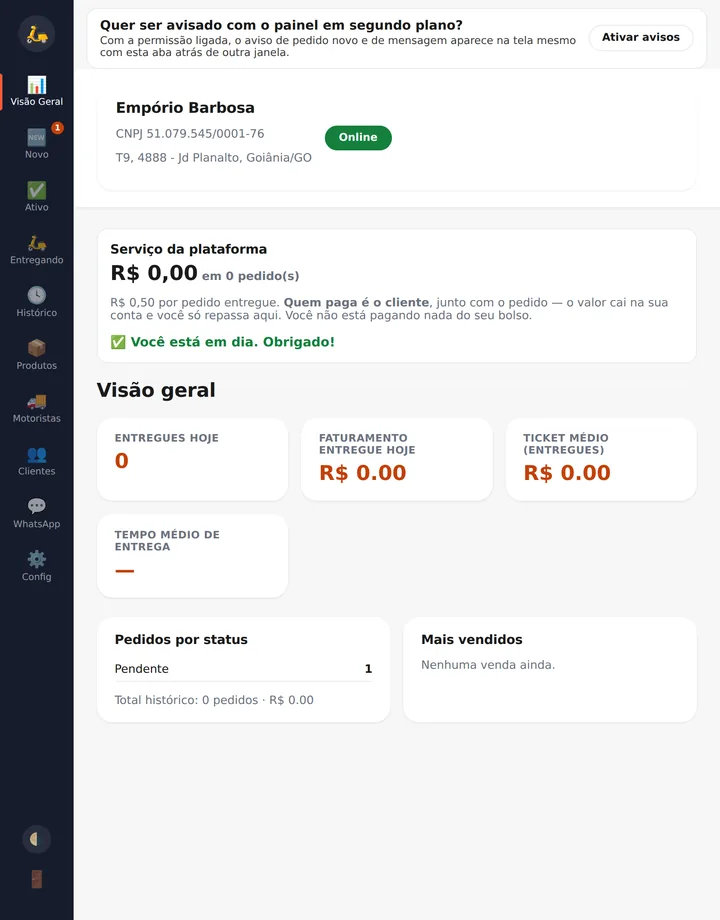
- Este é o seu balcão do delivery
Aqui você recebe o pedido, aceita, imprime o cupom, manda o motoboy e acompanha até a porta do cliente. A vitrine que o cliente vê é outro endereço — o link da sua loja — e tem um capítulo só sobre ele.
- A barra da esquerda
📊 Visão Geral, 🆕 Novo, ✅ Ativo, 🛵 Entregando, 🕓 Histórico, 📦 Produtos, 🚚 Motoristas, 👥 Clientes, 💬 WhatsApp e ⚙️ Config. Os números coloridos em cima do ícone são coisas esperando por você: laranja é pedido para aceitar, verde é cliente esperando resposta no WhatsApp.
- No celular
A barra vira uma fita em cima que rola de lado, e dá pra deslizar o dedo na tela para trocar de aba. A aba nova sempre aparece marcada, mesmo que estivesse fora de vista.
- Claro ou escuro
O botão de tema fica no pé da barra, junto do 🚪 Sair. A escolha é deste aparelho: o computador do balcão pode ficar claro e o celular escuro.
- A ordem certa de começar
1) pôr a loja no mapa · 2) dizer como você entrega e quanto cobra · 3) cadastrar (ou importar) os produtos · 4) abrir a loja. Os quatro primeiros capítulos são exatamente isso, nessa ordem.
A sua conta, e como voltar pra elaUma conta só para tudo, a chave mestre e como trocar de conta.
- Uma conta só
O mesmo e-mail e a mesma senha abrem o painel, a sua Vitrine e o SmartPDV. Não são três cadastros — é um. Quem já usava o SmartPDV há anos entra aqui com a conta que já tinha, e o resto se liga sozinho.
💡 Se você tem o programa instalado, entrar nele já entra no caixa junto. Não digite a senha duas vezes. - Criar
Pelo botão Criar agora na tela de entrar. Pede nome, e-mail, senha e o nome da loja — e, no programa de computador, cria o seu SmartPDV no mesmo clique.
- A chave mestre — não pule esta parte
No cadastro você escolhe uma pergunta que só você sabe responder ("o nome da minha primeira cachorra") e a resposta dela. É isso que te devolve o acesso quando você esquecer a senha.
💡 Não existe e-mail de recuperação aqui, e é de propósito: e-mail é mais um serviço para falhar às onze da noite de um sábado. A chave mestre não depende de ninguém — nem de nós. - Esqueci a senha
🔑 Esqueci minha senha, na tela de entrar. Ele te mostra a sua pergunta, você responde e escolhe uma senha nova. Funciona igual no site, no programa e no aplicativo.
- Trocar a senha sabendo dela
⚙️ Config → 🔒 Senha e recuperação. Serve pra quando você digitou a senha na frente de alguém, ou usava a mesma de outro lugar que vazou.
💡 Trocar a senha desconecta os outros aparelhos — o celular do funcionário, o computador que ficou logado na casa de alguém. Este aqui continua aberto. - Sair, e entrar com outra conta
O botão 🚪 Sair, no rodapé da barra da esquerda. Ele sai de tudo junto: o painel, a Vitrine e o SmartPDV da mesma máquina. Depois é só entrar com a outra conta.
- Uma conta num computador de cada vez
Se você entrar com a mesma conta em outro computador, o primeiro cai. É o que impede um plano de um usuário virar cinco caixas rodando ao mesmo tempo.
💡 Precisa de mais gente ao mesmo tempo? Crie um usuário para cada um, em vez de emprestar o seu.
Onde fica e até onde entregaO alfinete no mapa e o círculo que decide quem pode comprar.
- Onde
⚙️ Config → 📍 Onde fica e até onde entrega. É o primeiro cartão da Configuração porque nada funciona direito antes dele — nem o frete, nem a corrida do motoboy.
- O alfinete
Arraste o marcador até a porta da sua loja. Não é enfeite: é dele que sai a distância de cada entrega.
- O círculo
O raio que você atende. Pedido de endereço fora do círculo é recusado na hora, antes do cliente pagar — melhor do que aceitar e não conseguir entregar.
- Sem o alfinete, o motoboy recebe R$ 0,00
Sem a localização da loja, o frete por distância não é calculado e a corrida sai com valor zero mesmo com um valor por km configurado. O painel avisa em vermelho quando falta.
💡 Se tem só uma coisa pra fazer hoje, é pôr o alfinete no lugar certo. - A distância do 'cheguei'
De quantos metros o motorista pode marcar que chegou. Muito curto trava quem parou do outro lado da rua; muito longo deixa marcar chegada a dois quarteirões.
Como você entrega e quanto cobraMotoboy, retirada, Correios — e as quatro contas do frete.
- Como você entrega
⚙️ Config → 🛵 Como você entrega: na sua cidade, por motoboy ou só retirada no balcão. E a caixinha Também envio pelos Correios para outras cidades, com o frete por estado — quem decide é o endereço do cliente: na sua cidade, motoboy ou retirada; em outra, o envio.
- Frete por km
⚙️ Config → 💸 Frete e valores. Quanto o cliente paga por quilômetro. A conta usa a distância de verdade entre a sua loja e o endereço dele.
- Frete mínimo
O piso. Entrega de 300 metros não pode sair por centavos — é o que garante que a corrida curta ainda vale a pena pro motoboy.
- Adicional do motoboy
Um valor fixo que vai pro motoboy em cima do frete, por corrida. É o seu jeito de deixar a sua praça mais atrativa do que a do vizinho.
- Ida até a loja — quem paga é você
O frete que o cliente paga cobre da sua loja até a casa dele. O caminho que o motoboy faz até a sua loja não é pago por ninguém — e é ele que decide se a corrida da sua loja vale a pena. Este campo paga essa ida, do seu bolso.
💡 Na hora do pico o motoboy pega a loja a 400 metros e deixa a que está a 3 km. Não é que a sua pague mal: é que a ida come o lucro dela. O prejuízo aparece do seu lado — pedido pronto no balcão, sem ninguém pra buscar. - Por que a ida não é cobrada do cliente
Porque a distância é consequência de onde a sua loja está, não de onde o cliente mora. Cobrar dele seria fazê-lo pagar por uma escolha que não foi dele — e deixaria a loja mais distante como a mais cara da vitrine.
- Pedido mínimo
Abaixo desse valor o cliente não fecha o pedido. Serve pra não sair uma moto por causa de um refrigerante.
Os produtosCadastrar, a foto que vem sozinha, promoção e estoque.
- Onde
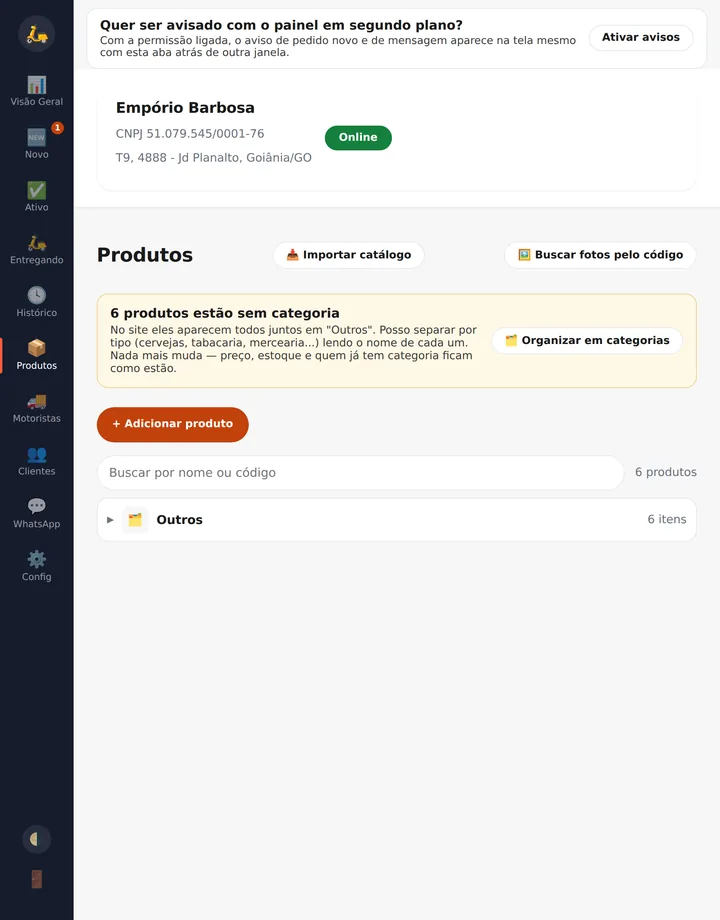
Aba 📦 Produtos, botão Novo produto. Tudo que o cliente vê na sua vitrine nasce aqui.
- O básico
Nome, descrição, preço e categoria. A descrição é o que o cliente lê embaixo do nome — é ali que cabe "vem com fritas".
- Como o cliente chama (apelidos)
Separe por vírgula: "palitinho, latinha". É como o atendimento automático do WhatsApp acha o produto quando alguém pergunta "tem palitinho? quanto tá?" — o nome de cadastro é "Amstel Long Neck 269ml", e ninguém pergunta assim. Só serve para achar: não aparece na vitrine nem no cupom.
- A foto
Escolha do computador ou tire com o celular. Produto sem foto vende menos, e é o primeiro conselho que qualquer um daria: comece pelos dez que mais saem.
- Tratar a foto: enquadrar, fundo branco e luz
Fotografe o produto contra um fundo claro (uma placa branca, uma folha) e escolha a foto: ela abre em Tratar a foto, já com o produto centrado num quadrado, o fundo pintado de branco e a luz ajustada — toque em Usar esta foto. Arraste a prévia para mover, e mexa em *Quanto do fundo apagar* se sobrou sombra ou se o balde comeu um pedaço do rótulo. A foto que já está salva também tem o ✨ Tratar embaixo dela. Uma foto que veio boa do fornecedor, use sem tratar.
- A foto que vem sozinha pelo código de barras
Preencha o código de barras e, se o produto for industrializado, a foto e o nome vêm de uma base pública. É o que faz cadastrar uma prateleira de bebidas virar coisa de minutos.
- 🎬 O vídeo do prato
Abra o produto já salvo e toque em 🎬 Pôr um vídeo: um vídeo curto, de até 15 segundos, do prato de verdade. Na vitrine aparece um selo ▶ 🎬 na foto; o cliente toca e o vídeo roda na tela inteira, com o preço e o botão de pedir. Vale na hora, sem precisar de Salvar. Para trocar, escolha outro; para tirar, Tirar o vídeo.
💡 Grave em pé, com boa luz, mostrando o prato pronto — fumaça, o queijo puxando, o caldo. É o que faz o cliente pedir. - Preço promocional
Deixe vazio quando não houver. Preenchido, o cliente vê o preço antigo cortado e o novo do lado — e é isso que faz a promoção parecer promoção.
- Estoque
Quando chega a zero, o produto sai da vitrine sozinho. Se você não quer controlar aquele item, deixe um número alto.
- Enquadrar você mesmo, se o automático errar
Na tela Tratar a foto, toque em ✂️ Cortar à mão. A moldura nasce onde o programa colocou — na maioria das fotos é só confirmar. Arraste a foto para mover, gire a roda do mouse (ou junte dois dedos) para aproximar, e puxe os cantos para mudar o tamanho do pedaço. Dá para arrastar e girar a roda ao mesmo tempo. A moldura é sempre quadrada porque a miniatura da vitrine é — um corte retangular sairia espremido ou com faixa branca.
- Se aproximar demais
Aparece um aviso dizendo que o pedaço ficou pequeno e vai sair meio borrado. Não trava nada — às vezes o detalhe pequeno é mesmo o produto —, mas é melhor saber antes da vitrine. Ver a foto inteira volta o zoom sem desfazer o recorte; Voltar ao automático joga tudo fora e devolve o comando ao programa.
- Guardar o seu padrão
Acertou o jeito que você gosta? Salvar como padrão faz as próximas fotos já abrirem assim. É o que transforma cadastrar duzentos produtos em repetir um toque.
- Achar, editar, excluir
A busca de cima procura por nome ou código de barras. Cada linha tem Editar e Excluir.
- Baixar todas as fotos de uma vez
Botão ⬇️ Baixar todas as fotos, no alto da aba. Vem um arquivo só com a foto de cada produto que tem uma, e o nome de cada arquivo começa pelo código de barras — assim a pasta ordena por ele e dá para casar com qualquer outro sistema. Dentro do arquivo vem também um indice.csv, que abre no Excel com código, nome e arquivo de cada foto.
💡 As fotos moram no nosso servidor. Baixar de vez em quando é a diferença entre um catálogo que é seu e um catálogo emprestado.
Trazer o catálogo prontoDo SmartPDV ou de uma planilha, sem digitar de novo.
- Onde
Aba 📦 Produtos, botão Importar. Serve pra quem já tem o catálogo em outro lugar e não vai digitar tudo de novo — que é praticamente todo mundo que já vendia antes.
- Do SmartPDV
No PDV, vá em Config → Sistema → Backup dos produtos → Gerar backup. O arquivo que ele salva na sua pasta Downloads entra aqui direto — código de barras, nome e preço.
- De planilha
Também aceita .csv e .xlsx exportados de outros sistemas. Ele reconhece as colunas sozinho.
- Em levas
Catálogo grande sobe em blocos, com a barra andando. Não feche a janela no meio.
Organizar as categoriasA ordem das prateleiras, o ícone e a capa de cada uma.
- Onde
Aba 📦 Produtos, botão Organizar categorias. É aqui que você decide em que ordem as prateleiras aparecem pro cliente.
- A ordem
Arraste para reordenar, ou use as setas ◀ ▶ — elas funcionam em tudo, inclusive no celular, onde arrastar nem sempre pega. A ordem daqui é a ordem que o cliente vê.
- O ícone e a capa
Cada categoria pode ter um emoji e uma foto de capa. É o que faz a vitrine parecer cuidada em vez de uma lista.
- Categoria vazia some
Prateleira sem produto não aparece pro cliente. Não precisa apagar nada pra esconder.
A cara da sua loja e o tipoA capa, as cores tiradas dela e a prateleira onde você aparece.
- A capa
⚙️ Config → 🎨 A cara da sua loja. A foto aparece atrás do nome da loja pro cliente. Uma foto da fachada, do balcão ou do prato principal.
- As cores saem da capa
O sistema tira as cores da própria foto e pinta a página do cliente com elas. Trocar a capa repinta a loja.
- Tipo de loja
⚙️ Config → 🏷️ Tipo de loja decide em que prateleira da vitrine você aparece — lanche, mercado, farmácia, e assim por diante. É por aí que o cliente que está procurando te acha.
- A vitrine muda com a hora do dia
A prateleira que combina com o horário sobe para o topo: padaria e doces de manhã e à tarde, restaurantes no almoço e no jantar. Na prateleira que subiu aparece um selo dizendo o porquê — *⏰ hora do almoço*.
💡 Só UMA prateleira muda de lugar, e só se tiver loja aberta nela. A sua posição dentro da prateleira não muda por causa disso — e ninguém paga para subir.
O link da sua lojaO endereço que leva direto pra você, e como divulgar.
- Onde
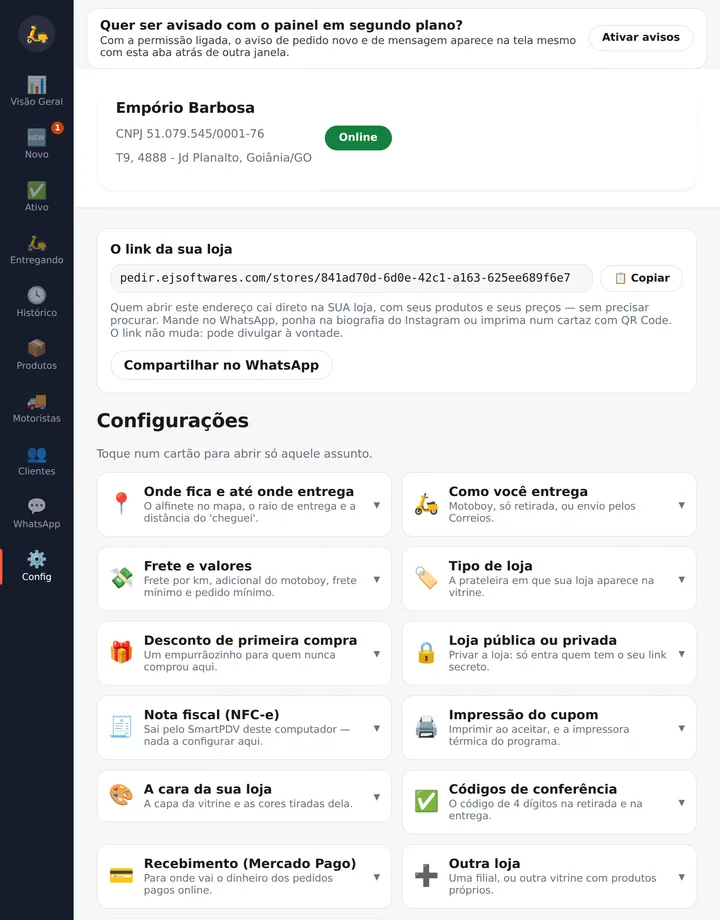
Aparece no alto do painel, junto do nome da loja — com um botão pra copiar do lado.
- O que ele é
Um endereço só seu, que abre a sua loja direto, sem passar pela vitrine geral. É ele que vai na bio do Instagram, no status do WhatsApp e no cartãozinho da sacola.
- Mandar pelo WhatsApp
Tem botão pra copiar e pra abrir o WhatsApp já com o link escrito.
- A plaquinha da mesa
Em 📲 QR e aproximação, toque em 🖨️ Plaquinha da mesa: sai uma imagem no tamanho de um quarto de folha A4, com o nome da loja e o QR Code grande. Imprima e ponha no display da mesa ou do balcão — o cliente aponta a câmera e a sua loja abre.
- O adesivo de aproximação
Compre adesivos NFC comuns (NTAG213, uns R$ 1 a 2 cada). No aplicativo do celular (ou no navegador de um celular Android com NFC), toque em 📶 Gravar num adesivo NFC e encoste o adesivo atrás do celular. Cole na plaquinha: quem encostar o celular nela abre a sua loja, sem precisar do QR.
💡 Gravado uma vez, o adesivo funciona para sempre, sem bateria e sem o seu celular por perto.
Abrir e fechar a lojaO botão Online, e o que o cliente vê quando você fecha.
- O botão
No alto do painel, ao lado do nome da loja: Online (verde) ou Offline. Um toque troca.
- Fechada NÃO some da vitrine
A loja continua aparecendo, marcada como fechada, e sempre depois das que estão abertas. Ninguém entra nem compra — mas o cliente que já te conhece continua te achando e volta amanhã.
💡 Quem some da vitrine é a loja PRIVADA, que é outra coisa. Está no próximo capítulo. - Se você fechar com gente dentro
Quem estiver na sua página recebe na hora um aviso de que a loja acabou de fechar. Ninguém monta um carrinho inteiro pra descobrir no fim.
- Quantas pessoas estão na sua loja agora
Na 📊 Visão Geral, no canto direito do título, aparece quantas pessoas interagiram com a sua loja nos últimos minutos. É por aí que você decide se fecha agora ou espera esvaziar.
Loja pública ou privadaSumir da vitrine e atender só quem tem o seu link.
- Onde
⚙️ Config → 🔒 Loja pública ou privada. Nasce pública: toda loja aparece na vitrine até você mandar o contrário.
- O que muda
Privada, a loja some da vitrine e da busca. Ela continua funcionando inteira — só que apenas para quem tem o seu link secreto.
- Pra que serve — o mais comum primeiro
Montar a loja com calma antes de subir. Você cadastra os produtos, ajusta preço, tira as fotos e confere tudo pelo link privado — a vitrine só te vê quando você quiser. Ninguém precisa mais escolher entre aparecer pela metade e não cadastrar.
💡 Privar não é sumir: a loja funciona inteira o tempo todo. O que muda é quem acha ela. - E os outros usos que aparecem no dia a dia
Atacado: preço de revenda só para quem tem o link. Cantina de empresa, condomínio ou evento fechado: quem atende um prédio só não precisa receber pedido da cidade inteira. Tabacaria, adega e afins: seguem vendendo normal, sem empurrar produto adulto para a vitrine geral. Clube fechado ou venda por indicação: entra quem você chamou.
- Não confunda com fechar
Fechar é "estou dormindo, volto amanhã" e continua aparecendo. Privar é "não me procure na vitrine" e some. As duas são independentes.
Visão Geral: a operação ao vivo e os númerosA tela que abre já mostra tudo o que está rolando agora — e, embaixo, como foi o dia.
- A operação agora, sem trocar de aba
Assim que o painel abre, a primeira coisa na tela é A operação agora: as três fases lado a lado — 🆕 Novo, ✅ Ativo e 🛵 Entregando —, cada coluna rolando sozinha. Os botões são os mesmos de sempre: dá pra aceitar, imprimir, chamar motoboy e falar com o cliente daqui mesmo.
💡 Se você preferir olhar só uma fase, as abas continuam onde sempre estiveram, na barra da esquerda. Uma coisa não tirou a outra. - A faixa colorida: o que precisa de você
Logo acima das colunas: quantos esperam aceite, quantos estão em preparo e quantos estão na rua — com quantos motoboys. Ao lado do primeiro número vem há quanto tempo o mais antigo está esperando, que é a informação que faz alguém levantar: *2 esperando* é um dado, *o mais antigo há 11 minutos* é um recado.
💡 A faixa fica amarela aos 5 minutos de espera e vermelha aos 10. Toque em qualquer número e o painel abre a aba daquela fase. - Procurar no meio de tudo
O campo 🔎 Procurar, logo acima, vale aqui também: numa sexta com quarenta pedidos, achar "o da dona Maria" é digitar o nome, não rolar com o olho. Ele procura por número, cliente, telefone, endereço e até pelo que foi pedido.
- Escolha o período
A faixa embaixo do título: Hoje, Ontem, 7 dias, 30 dias — ou duas datas escolhidas à mão, para olhar uma semana específica. Todos os números da tela seguem o que você marcar, inclusive o ticket médio e os mais vendidos.
💡 Só o Hoje se atualiza sozinho. Olhar um relatório de ontem que pisca de trinta em trinta segundos é atrapalhar quem está lendo. - Os quatro números de cima
Entregues, faturamento entregue, ticket médio e tempo médio de entrega. Todos contam só o que já chegou na mão do cliente — pedido em andamento não vira número de faturamento antes da hora.
- Quanto mudou desde o período anterior
A linha pequena embaixo dos dois primeiros números: *▲ 18% que no dia anterior*. É o que transforma um valor em notícia — R$ 1.240 sozinho não diz se o dia foi bom. A comparação é sempre com um pedaço do mesmo tamanho: sete dias contra os sete anteriores, nunca contra um mês.
- Pedidos por status
Quantos estão esperando aceite, aceitos, em rota, entregues, cancelados. É a contagem fechada da fila, e por isso é a única parte de baixo que não segue o período: filtrada por "semana passada" ela viraria uma coluna de entregues. O que está acontecendo neste minuto você vê na faixa colorida lá em cima; aqui é o total, cancelados incluídos.
- Mais vendidos
O que mais sai, com quantidade e quanto rendeu. Serve pra decidir promoção e pra saber o que nunca pode faltar.
- Quem está na sua loja agora
No canto direito do título. Some quando não há ninguém — nada de mostrar um zero triste no meio do expediente.
O caminho de um pedidoDe 🆕 Novo até 🕓 Histórico, botão por botão.
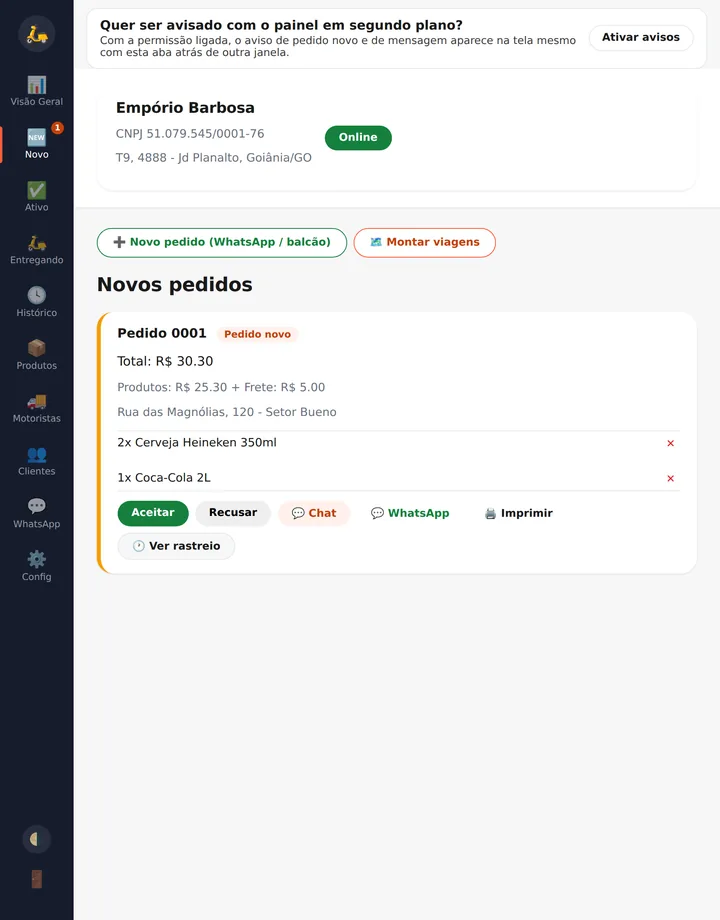
- 🆕 Novo
O pedido chega aqui e o painel toca. Você vê o que é, quanto é e pra onde vai, e decide: Aceitar ou Recusar.
- O aviso sonoro
Toca alto mesmo com a aba em segundo plano, e só para quando você abre a aba 🆕 Novo — atender o telefone é olhar o pedido. Na primeira vez o navegador pede permissão pra tocar e pra avisar; libere as duas.
- ✅ Ativo
Aceito, o pedido vem pra cá. É onde você marca Pronto quando a cozinha termina, e onde escolhe quem leva.
- 🛵 Entregando
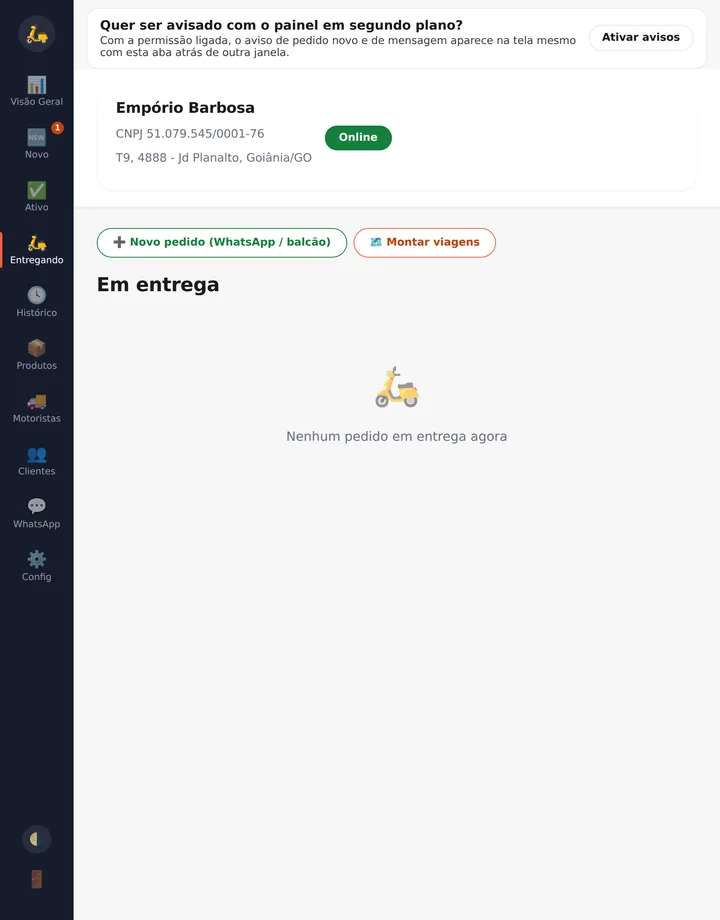
Motorista a caminho. Dá pra ver onde ele está, falar com o cliente pelo chat do pedido e acompanhar a linha do tempo (aceito → pronto → coletado → entregue).
- 🕓 Histórico
Tudo que encerrou, entregue ou cancelado. É onde você reimprime um cupom e confere uma reclamação.
- Procurar um pedido
O campo 🔎 Procurar, no alto das telas de pedido, acha por número (pode digitar só `21`, sem os zeros), nome do cliente, telefone, endereço, quem leva e até pelo que foi pedido — "açaí" acha o pedido do açaí. Duas palavras exigem as duas: "maria pizza" só traz o da Maria que tem pizza. Enquanto a busca está ligada aparece uma tarja amarela dizendo quantos pedidos ficaram de fora, com o botão de limpar — assim ninguém acha que a noite está fraca quando é só o filtro que ficou aceso.
- O código de conferência
⚙️ Config → ✅ Códigos de conferência: quatro dígitos que o cliente informa na entrega (e na retirada). Ligado, ninguém entrega o pedido errado pra pessoa errada.
Aceitar pedidos sozinhoO pedido entra, é aceito e o cupom já sai.
- Onde
⚙️ Config → ⚡ Aceitar pedidos sozinho. Uma chave só, e ela nasce desligada.
- O que acontece
O pedido novo é aceito na hora e o cupom sai sem ninguém tocar na tela. Serve pra hora do pico, quando a fila do balcão não deixa ninguém olhar o painel.
- As três travas
Nasce desligado — ninguém liga isso por acidente. PIX não confirmado não entra: pedido esperando pagamento continua parado esperando você. E loja fechada não aceita nada, mesmo com a opção ligada.
💡 Você continua no controle: é só desligar a chave e tudo volta a passar pela sua mão.
O que o cliente acompanhaEscolher quais etapas do pedido aparecem para ele — e quais não.
- Por que isso existe
*"Procurando entregador"* só faz sentido quando existe um entregador a ser procurado. Se quem entrega é você, essa frase promete uma coisa que não vai acontecer — e o cliente fica olhando uma tela que descreve outro negócio.
- Onde
⚙️ Config → 👀 O que o cliente acompanha. Desmarque o que não faz sentido no seu jeito de entregar. Quem entrega com o próprio carro costuma desmarcar os três passos do motoboy: o cliente vê o pedido ser aceito, depois sair, depois chegar.
- Desmarcar NÃO deixa a tela dele vazia
Ela fica parada na última etapa que você mostra. Ele continua vendo algo verdadeiro — só menos detalhado.
- Vale também para o WhatsApp e o celular
A etapa que você desligar não vira mensagem nem aviso. Se valesse só para a tela, você tiraria *"saiu para entrega"* dali e o cliente receberia, no mesmo minuto, uma mensagem dizendo exatamente isso.
- Quatro coisas aparecem sempre
O pedido recebido, o aviso de que não foi possível entregar, o pedido entregue e o cancelamento. Não dá para desligar, e é de propósito: são o que o cliente precisa ler aconteça o que acontecer.
💡 Esconder um cancelamento ou uma entrega que não deu certo não é discrição — é o cliente descobrindo pelo silêncio, e ligando bravo.
Horário de funcionamentoA loja abre, fecha e pausa sozinha — sem depender de você lembrar.
- Por que isso existe
Enquanto quem abre e fecha é o seu dedo, o esquecimento custa nos dois sentidos — e o mais caro é o silencioso. Esquecer de abrir é uma manhã inteira de pedidos que não aconteceram, e a loja não avisa que está invisível: o dia parece só fraco. Esquecer de fechar faz cair pedido às três da manhã que ninguém vai preparar, com o cliente já tendo pago.
- Onde
⚙️ Config → 🕐 Horário de funcionamento. Marque a chavinha do automático, preencha os dias e salve.
- Nasce desligado, e é de propósito
Quem não configurou nada continua abrindo e fechando no botão, exatamente como sempre foi. O automático só passa a valer quando você liga a chave — e desligá-la devolve tudo para a sua mão na hora.
- Não digite sete vezes
Quase toda loja tem o mesmo horário de segunda a sexta. O botão de copiar para os outros dias existe para isso: digitar sete vezes é onde alguém erra um dia e não percebe por semanas.
- A tela diz o que VAI acontecer
Em vez de uma tabela para você conferir de cabeça, ela responde a pergunta que você tem: *abre amanhã às 18h*. Se a frase estiver errada, o horário está errado — e dá para ver isso antes de a loja passar a manhã fechada.
💡 Quem decide de verdade se a loja está aberta é o relógio de Brasília no servidor, e é ele que recusa pedido fora do expediente. A tela é conferência.
Sons do painelO toque do pedido novo, a voz que avisa o entregador na porta, e o som de cada aviso.
- Por que isso existe
O toque de pedido é alto de propósito — ele precisa furar música, freezer e conversa. E é justamente por isso que enjoa quem passa oito horas ao lado dele. Um som que a pessoa escolheu ela aguenta; um que ela odeia, ela desliga. E som desligado é pedido perdido.
- Onde
⚙️ Config → 🔔 Sons do painel, na parte 🔔 Som do pedido novo. Toque em cada um da lista para ouvir — a tela é de ouvir, não de ler: som bonito na descrição some no barulho da loja, e você só descobre isso ouvindo no mesmo aparelho e na mesma caixa em que o pedido vai chegar.
- Os toques prontos
São oito, de temperamentos diferentes: do telefone de sempre ao chamado grave, passando por suspense, fanfarra, sobe-desce, a sirene do balcão (o mais insistente, para loja muito barulhenta) e as três batidas (seco, sem melodia nenhuma).
- O volume
A barrinha embaixo da lista, e ela vale para o toque de verdade. Mexeu, ele toca no volume novo — dá para calibrar com a loja cheia.
- Usar um arquivo seu
🎵 Usar um arquivo meu aceita MP3, WAV, M4A, OGG e até o áudio de um vídeo. Ele toca o arquivo antes de guardar: extensão não prova nada, e descobrir que o toque não sai só quando o pedido chega é a falha que não dá para ter aqui.
- Gravar a sua voz
🎤 Gravar minha voz grava até doze segundos direto pelo microfone. "Pedido novo, Jhonatan!" grita mais alto que qualquer sino, porque é o nome de alguém.
💡 Fica guardado neste computador — o celular do garçom tem o dele. Cada aparelho escolhe o seu. - Se o microfone não abrir
No navegador, autorize no cadeado da barra de endereço. Dentro do programa de computador não existe cadeado — se der erro ali, aparece um botão 🌐 Abrir o painel no navegador que leva você para o lugar onde dá para autorizar.
- O painel AVISA EM VOZ ALTA quando o entregador chega
Na parte 🗣️ Os outros avisos, do mesmo cartão. Quando o motoboy toca 📍 Cheguei na loja, o painel fala *"o entregador chegou na loja"* — e a frase é sua, dá para trocar por *"moto na porta"* ou pelo apelido dele.
💡 Este era o momento mudo do painel, e é o que custa dinheiro: motoboy parado no balcão esperando alguém olhar a tela é a corrida seguinte atrasando e o pedido esfriando. - Por que FALAR e não bipar
Bipe diz que *algo* aconteceu; a voz diz o que aconteceu. Num balcão com três pessoas, o bipe faz todo mundo levantar a cabeça e ninguém entender — a frase resolve sem ninguém parar o que está fazendo.
- E o som de cada um dos outros avisos
Mensagem do cliente (no pedido e no WhatsApp), pedido pronto e pedido cancelado: cada um escolhe entre falar, os dois bipes de sempre, qualquer um dos oito toques, o seu arquivo, ou ficar mudo. O ▶ ao lado toca na hora.
O que o cliente recebe sozinhoOs avisos do pedido no celular e no WhatsApp dele — sem você fazer nada.
- Você não precisa avisar ninguém
A cada passo do pedido o cliente é avisado sozinho. Você aceita, marca pronto, o motoboy pega e entrega — e ele recebe um aviso em cada um desses momentos, com o nome da sua loja. É o que faz parar de chegar "e aí, saiu meu pedido?" no seu WhatsApp.
- No celular dele
Um aviso por passo, e cada um diz o que aconteceu já no título: Pedido aceito!, Quase saindo, Falta pouco! com os minutos que faltam, Chegou!. Quando há motoboy, o aviso diz o primeiro nome de quem está levando — assim ele desce sabendo por quem procurar.
- O tempo que aparece
"Chega em 7 minuto(s)" é medido da sua loja até o endereço dele, no momento em que o motoboy pega a sacola. Antes disso não aparece tempo nenhum — prometer minutos com a comida ainda na cozinha seria somar um preparo que ninguém mediu.
- No WhatsApp dele também
Se você usa o programa de computador com o WhatsApp conectado, os avisos também vão para a conversa. Lá vão menos passos, de propósito: só o que pede uma reação dele — recebi, aceito, ficou pronto, saiu com o tempo, chegou no seu endereço, e o cancelamento com o motivo.
💡 Nunca escrevemos para quem nunca escreveu para a loja. É essa regra que protege o seu número — e é por isso que a conversa recebe menos avisos que o aplicativo. - Quando dá errado
Se ninguém atender no endereço, o cliente recebe "não conseguimos entregar" enquanto a sacola ainda está na moto — dá tempo de ele ligar e resolver. E se você cancelar, ele recebe o motivo e, quando há dinheiro a devolver, o valor.
Cupom e impressoraImprimir ao aceitar, a térmica do programa e a sem fio.
- Imprimir ao aceitar
⚙️ Config → 🖨️ Impressão do cupom. Ligado, o cupom sai sozinho no aceite — é como a loja trabalha: aceitou, imprimiu, cozinha.
- No programa de computador
O SmartPainel imprime direto na impressora térmica ligada no computador, sem aquela janela de impressão do navegador.
- Impressora sem fio
Impressora térmica de rede: escreva o IP dela e o cupom vai direto, de qualquer aparelho da loja — inclusive do celular.
- Reimprimir
Todo pedido tem o botão de imprimir, em qualquer aba, inclusive no 🕓 Histórico.
Nota fiscal do pedidoSai pelo SmartPDV do mesmo computador.
- Nada a configurar aqui
⚙️ Config → 🧾 Nota fiscal (NFC-e) só explica: a nota do pedido do delivery é emitida pelo SmartPDV instalado no mesmo computador, com o certificado que já está lá.
- Como funciona na prática
Você aceita o pedido aqui, e o programa de computador pede a nota ao PDV e imprime junto com o cupom. Não é preciso digitar o pedido de novo no caixa.
- O que é preciso ter
O SmartPDV aberto no mesmo computador, com plano Premium e a parte fiscal configurada lá (certificado, CSC e ambiente).
- O cartão te diz se está ligada
Abrindo o cartão pelo programa de computador, ele mostra o que o seu caixa respondeu: se a nota está ligada, em que estado (UF) e até quando vale o seu certificado digital. Nada disso se configura aqui — é o caixa falando.
- O aviso de TESTE, e por que ele importa
Se aparecer ambiente de teste (homologação), pare e troque para produção no SmartPDV. Em homologação a nota sai, imprime e parece certa — mas não vale: ela não existe para a Receita.
💡 É o aviso mais importante do cartão. Sem ele dá para vender um mês inteiro achando que está emitindo nota. - O certificado vence, e sempre num dia cheio
O certificado A1 vale um ano. O cartão avisa 30 dias antes e depois que vencer — vencido, nenhuma nota sai.
Pedido que chegou pelo WhatsApp ou telefoneBotar no sistema em vinte segundos, com ou sem produtos.
- Onde
Botão Novo pedido no painel. O cliente ligou, mandou zap ou está no balcão — o pedido entra aqui e passa a viver como qualquer outro.
- O formulário é curto de propósito
Nome, endereço e valor são o obrigatório. Telefone e observação ajudam, mas não travam — você está preenchendo com o cliente na linha esperando.
- A agenda preenche pra você
Digite duas letras do nome: se ele já é cliente, um toque preenche nome, telefone, endereço e o "portão azul".
- Com produtos, igual ao caixa
Se quiser, bipe o código de barras (o leitor manda o código e o Enter) ou digite um pedaço do nome e toque na sugestão. Com itens na lista, o valor é a soma deles e o estoque baixa — é a mesma mercadoria da vitrine.
- Sem produtos, segue simples
Sem itens, vale o valor que você digitou. Quem só quer despachar continua despachando em vinte segundos.
A agenda de clientesQuem já comprou, e o endereço que você não quer digitar de novo.
- Onde
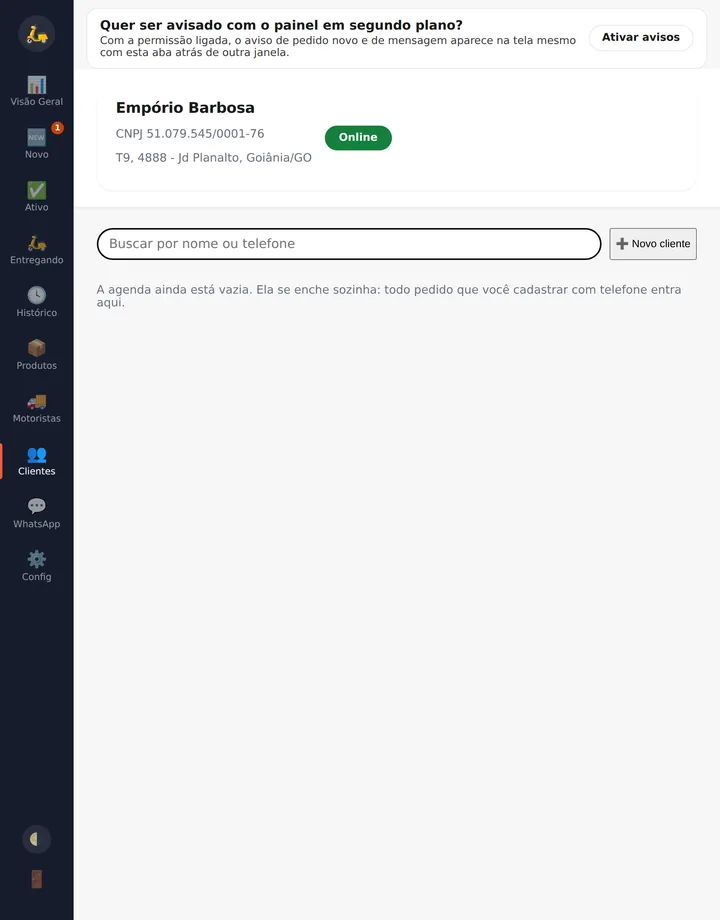
Aba 👥 Clientes. É a agenda dos seus clientes fixos — os que ligam toda semana e cujo endereço você já sabe de cor.
- O que guarda
Nome, telefone, endereço e observação. É o "caderninho" dos clientes fixos, do lado de dentro do sistema.
- Pra que serve de verdade
Pra preencher o pedido manual com um toque. É aqui que a agenda paga o próprio custo: quem mais liga é justamente quem você mais digita.
- Editar e apagar
Cada linha tem os dois. Cliente que mudou de endereço se corrige em um lugar só.
O WhatsApp da lojaLer e responder sem sair do painel.
- Conectar
Aba 💬 WhatsApp. Abra o WhatsApp no celular da loja, vá em Aparelhos conectados e leia o código que aparece na tela. É o mesmo jeito do WhatsApp Web.
- Responder
As conversas ficam na lista e você responde daqui, sem trocar de programa no meio do expediente.
- O número verde na aba
Quantas conversas estão sem resposta. Sai verde, e não laranja, de propósito: pedido novo tem uma pressa e cliente perguntando tem outra.
- As marcas embaixo da sua mensagem
🕓 ainda está saindo, ✓ saiu, ✓✓ chegou no aparelho dele e ✓✓ azul quer dizer que ele leu. Serve pra saber se a pessoa está ignorando ou simplesmente não viu — são coisas diferentes, e a resposta que você dá também.
- Quando ele está escrevendo
Aparece digitando… no lugar do número, lá em cima da conversa. Vale a pena esperar uns segundos antes de fechar a aba: a resposta dele está vindo.
- Mandar foto e arquivo
Pelo 📎, ou arrastando o arquivo pra dentro da conversa. Vai um de cada vez de propósito — arquivo atrás de arquivo é o que faz o WhatsApp bloquear o número da loja.
- Responder uma mensagem específica
O ↩ ao lado de qualquer balão — o dela ou o seu. A resposta vai com a mensagem citada em cima, igual no celular. Serve pra quando ela mandou cinco coisas e você está respondendo a terceira: ninguém precisa repetir o texto pra se entender.
- As conversas ficam quando você fecha
Fechou o programa e abriu de novo: as conversas continuam lá — com as fotos e os áudios —, guardadas neste computador. Conversa parada há mais de um mês sai da lista; o que aquele número já pediu você vê no 🧾, que não depende disso.
- Quando uma foto antiga não abre
O programa guarda as fotos e os áudios até um limite de espaço, e vai apagando os mais antigos quando enche — senão ele comeria o disco do computador. Quando isso acontece o balão diz *"está no celular da loja"*: a mensagem continua na conversa, e o arquivo você acha no WhatsApp do celular.
- Do zap pra agenda
Quem escreve pra loja é cliente — dá pra levar a conversa direto pra 👥 Clientes e pro pedido manual.
- O robô responde "tem X? quanto tá?" sozinho
Quando alguém pergunta por um produto, o atendimento automático responde com preço, promoção e se acabou — e entende erro de digitação (*amsrel* acha a Amstel) e os apelidos que você cadastrou no produto (*palitinho*). Se a pergunta for genérica ("quanto tá a Amstel?"), ele mostra todas as que você tem.
- Restaurante: ele responde pelo CARDÁPIO DE HOJE
Se a sua loja usa o cardápio do dia, a pergunta por prato é respondida por ele — com o número do item, que é o jeito mais curto de a pessoa pedir (ela responde só o dígito). E ele procura também na descrição do prato: quem pergunta *"tem alguma coisa com frango?"* acha o Executivo do Chef, que não tem frango no nome.
💡 Prato que está cadastrado mas não é o de hoje não vira promessa: o robô diz que hoje não tem e oferece o cardápio. É o que impede o cliente de pedir o que a cozinha não vai fazer. - Loja sem cardápio do dia não muda nada
Adega, mercadinho, loja de prateleira: o robô continua respondendo pelo catálogo, exatamente como sempre. O jeito de restaurante só liga quando existe cardápio do dia.
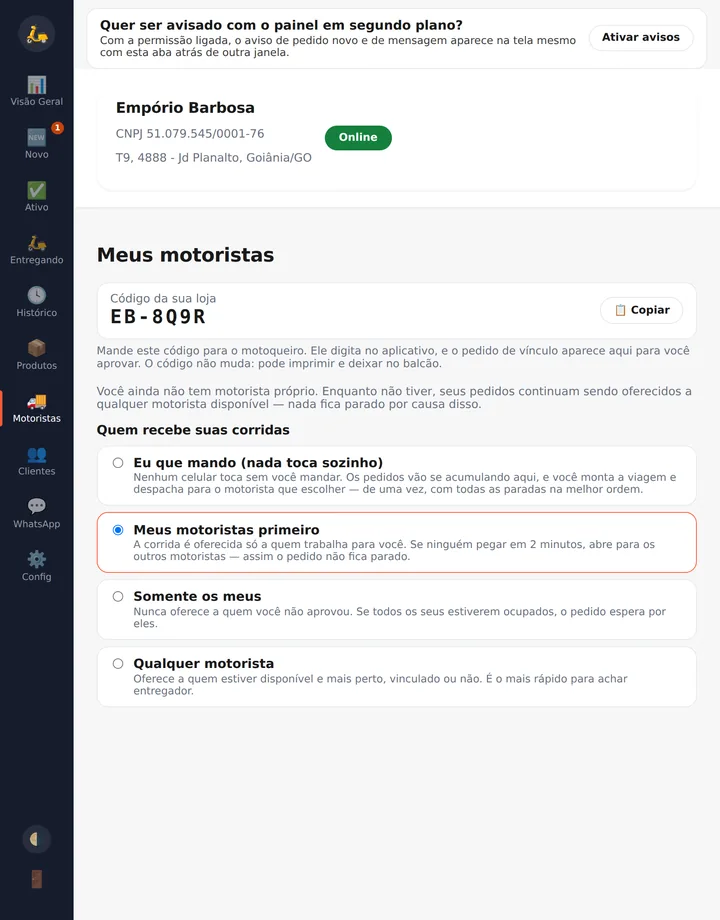
Motoristas: a sua frotaO código da loja, quem entra, quem sai e quem recebe suas corridas.
- O código da loja
Aba 🚚 Motoristas: tem um código pra copiar. O motoboy digita ele no aplicativo do motorista e pede pra trabalhar pra você.
- Quem quer trabalhar para você
Os pedidos de entrada aparecem numa lista, com Aprovar e Recusar. Só entra na sua frota quem você deixou.
- Suspender e reativar
Motoboy que sumiu ou fez besteira: suspender tira dele as suas corridas sem apagar o histórico. Reativar devolve.
- Quem recebe suas corridas
Você escolhe: só a sua frota, os motoboys do aplicativo (o pool), ou os dois. Com os dois, a sua frota é chamada primeiro.
- Quem já entregou pra você
Uma lista à parte com os motoboys do pool que atenderam a sua loja. É de onde saem os convites para a sua frota fixa.
Quem leva, por onde e onde ele estáEscolher o motoboy, ver a frota no mapa e mudar a rota na rua.
- Quem leva este pedido
No pedido aceito, você pode deixar o sistema escolher ou escolher o motoboy na mão. Você sabe coisas que o mapa não sabe — quem não sobe o morro à noite, quem é rápido naquele bairro.
- O mapa da frota
Onde os seus motoboys estão agora. Serve pra despachar sabendo quem está a duas ruas.
- Mudar a rota com ele já na rua
Dá pra reordenar as paradas depois da moto ter saído — o aplicativo do motorista recebe a ordem nova na hora.
- O chat do pedido
Cada pedido tem uma conversa com o cliente. É onde entra o "o motoboy está chegando" e o "tem troco pra cinquenta?".
Montar viagensCinco motoboys, quinze pedidos, quem leva o quê e em que ordem.
- Onde
Botão Viagens no painel, com pedidos prontos esperando. É a tela pra quando tem mais pedido do que motoboy.
- A regra da tela
O sistema sugere, você decide, e ele mostra o custo da sua decisão. Ele agrupa os pedidos por proximidade e monta a ordem; você mexe onde quiser e vê a quilometragem mudar.
- Mexer
Arraste as paradas, ou use as setas ◀ ▶ — que funcionam no celular, onde arrastar falha justamente com o balcão cheio.
- A ordem sugerida
Por padrão as paradas saem da mais curta para a mais longa, e o que você marcar como prioridade vai na frente. Quem espera menos é quem está mais perto.
- A distância é a de verdade
Quem calcula é o servidor, com a mesma conta que monta a rota no aplicativo do motorista. O número que você vê aqui é o que o motoboy vai rodar.
O acerto com o motoboyQuanto ele tem a receber, e o combinado é entre vocês.
- Onde
Aba 🚚 Motoristas, dentro do card de cada um. O acerto fica junto do motoboy, não numa tela de financeiro à parte.
- O que aparece
O que ele fez no período e quanto tem a receber, corrida por corrida. Dá pra lançar adiantamento e desconto.
- O pagamento é direto
PIX ou dinheiro, de você para ele. A plataforma não fica no meio desse dinheiro — o acerto é entre vocês dois.
Receber o dinheiro dos pedidosO Mercado Pago da SUA conta, e o desconto de primeira compra.
- Onde
⚙️ Config → 💳 Recebimento (Mercado Pago). É o cartão que decide se o cliente pode pagar online ou só na entrega.
- O dinheiro é seu
Cole o seu Access Token do Mercado Pago e o cliente passa a poder pagar online. O valor cai na sua conta, não na nossa. Pegue o token em mercadopago.com.br → Seu negócio → Configurações → Gestão e administração → Credenciais de produção.
💡 Sem token, a loja funciona igual — o cliente paga na entrega, dinheiro ou maquininha. - E também pela InfinitePay
No programa (computador ou celular) vá em ⚙️ Configurações → Recebimento (InfinitePay); no navegador, em ⚙️ Config → Recebimento (InfinitePay). Digite a sua InfiniteTag, pague o link de R$ 1,00 que aparece e confira no aplicativo da InfinitePay se o real caiu na sua conta. A partir daí o cliente escolhe na hora de pagar: o PIX ou o cartão do Mercado Pago, ou a página da InfinitePay — o dinheiro de cada um cai na sua conta de cada lugar.
💡 Antes, ative o checkout externo no aplicativo da InfinitePay. Uma letra errada na tag manda o dinheiro para outra pessoa: é para isso que serve o real de teste. - Onde cada um recebe
Com os dois configurados, em ⚙️ Config → Onde cada um recebe você escolhe, para a Vitrine (o site) e para o caixa (o SmartPDV), separado: Mercado Pago, InfinitePay ou Os dois. Dá para usar o Mercado Pago no site e a InfinitePay no balcão, ou o contrário. Embaixo de cada um aparece o que vale agora.
💡 Se a InfinitePay parar de valer (a tag trocada e ainda não conferida), o Mercado Pago volta sozinho no lugar dela — a loja nunca fica sem receber. - Cola uma vez, vale em tudo
Este mesmo token faz o PIX do balcão do SmartPDV e a conta da mesa que o cliente paga pelo celular. Você não configura duas vezes — e o que sair depois já nasce usando ele.
💡 Quando você cola aqui, o seu SmartPDV recebe na mesma hora. Não precisa mexer no caixa. - Quer um token para cada programa?
No mesmo cartão dá para escolher um token para cada programa: um na Vitrine e outro no caixa. Serve para quem separa o dinheiro do delivery do dinheiro do balcão. Escolhendo isso, o token colado aqui passa a valer só na Vitrine, e o do caixa você cola no campo que aparece.
💡 Trocar essa escolha não apaga nem copia token nenhum. O caixa continua com o que já tinha até você colar outro. - Como desligar
No mesmo cartão, Desconectar o token tira o token da Vitrine e do seu SmartPDV de uma vez. A loja volta a receber só na entrega — e o dinheiro não passa a cair em outra conta: a cobrança online simplesmente deixa de sair. Para voltar, é só colar o token de novo.
💡 Desfazer a conexão do Mercado Pago é outra coisa: com o token colado a loja continua recebendo, só muda a hora em que a taxa é cobrada. - Desconto de primeira compra
⚙️ Config → 🎟️ Cupons de desconto, logo no começo do cartão: uma porcentagem só pra quem nunca comprou na sua loja. Ela vale sozinha, sem o cliente digitar código nenhum. Quem escolhe quanto é você.
💡 Os dois descontos moram no mesmo cartão de propósito: é lá que você vê que eles existem e que não somam. - Cupons de desconto
No mesmo cartão, logo abaixo: você cria o código (por exemplo `SABADO20`), diz quantos %, até quando (30 minutos, só hoje, 24 horas, 7 dias…), quantos cupons existem ("só emiti 50 hoje") e quantas vezes cada pessoa pode usar. O cliente digita o código no carrinho e o desconto entra na hora.
💡 O botão Copiar o recado já monta a mensagem pronta com o seu link, o código e o prazo — é só colar no story ou no grupo. - Quantas vezes cada pessoa pode usar
Você escolhe o número. Com 1, cada cliente usa uma vez só — é o que faz "50 cupons" significar cinquenta pessoas. Com 3, a mesma pessoa pode usar três vezes. Em branco, sem limite por pessoa (até os cupons acabarem).
💡 São duas contas diferentes: o limite da promoção ("50 cupons") e o limite de cada pessoa. As duas valem ao mesmo tempo. - O desconto sai dos PRODUTOS, e os dois não somam
Tanto o cupom quanto o desconto de primeira compra saem só do preço dos produtos: o frete do entregador e a taxa não mudam. E se os dois valerem no mesmo pedido, vale o maior — nunca os dois somados.
💡 Em 👀 Quem usou você vê quantos já usaram e quanto a promoção custou no total.
A taxa da plataformaDe onde vem a cobrança, como conferir e como pagar.
- Como funciona
O cliente paga a taxa junto com o pedido, e esse valor cai na conta da sua loja. Por isso a loja fica devendo à plataforma, e a cobrança é um PIX separado.
- O extrato
A conta vem discriminada, pedido por pedido. Você bate com o seu próprio movimento antes de pagar — número solto sem de onde saiu ninguém deveria pagar.
- Pagar
O painel gera o PIX e confere sozinho quando cai. Não precisa mandar comprovante pra ninguém.
- Se atrasar
A cobrança vence na segunda e você tem três dias úteis. Passado isso o painel trava até o pagamento — a loja e os dados continuam todos lá, só a operação para.
Encarte de ofertasA arte das ofertas da semana, pronta em um minuto: post, folha para imprimir e o vídeo da TV da loja.
- Onde fica
Na aba 🏷️ Encarte. Ela usa o que já está cadastrado: nome, preço, preço promocional e a foto do produto — você não redigita nada.
- Escolha o que vai anunciar
A tela já abre com o que está em oferta agora. Para acrescentar outro produto, procure pelo nome ou bipe o código de barras. As setinhas mudam a ordem em que eles aparecem na arte.
- Quatro formatos, o mesmo encarte
Quadrado para o feed e o grupo do WhatsApp. Story para o status. Folha A4 para imprimir e colar na porta — ela sai com o tamanho da folha já certo, sem a margem que o computador inventa. E Tela da loja, que é um vídeo para a TV.
- O código na arte
O endereço da sua loja entra como código de barras quadrado no rodapé. Colado na porta ou passando na TV, o cliente aponta a câmera do celular e cai direto na sua vitrine — ninguém digita endereço.
- O vídeo da TV
Um vídeo por tema (bebidas, congelados, lanches). Enquanto a lista de preços fica parada de um lado, cada produto aparece grande do outro. Copie os arquivos para um pendrive na ordem em que eles saem (00, 01, 02...) e a TV toca um atrás do outro sozinha. A gravação demora o mesmo tempo do vídeo.
- A TV ligada direto no painel
Melhor que o pendrive: no fim da tela, em Telas da loja, toque em Ligar uma TV. Aparece um código de seis letras. Na TV, abra o endereço que a tela mostra, digite o código uma vez — e pronto. Daí em diante você muda o preço aqui e a TV muda sozinha, sem gravar nada e sem sair do lugar. Funciona até em TV que não é smart, com um aparelhinho de HDMI.
- Se a TV sumir da lista
A lista mostra quando cada tela apareceu pela última vez — é assim que você descobre que a da frente caiu sem ir até lá. E se o aparelho se perder ou for levado, Desligar corta o acesso dele na hora.
- Quantos você quiser
De graça, e sem limite nenhum — em qualquer plano, no painel, no programa e no aplicativo. Faça um por dia se quiser. A TV ligada ao vivo também não gasta nada: ela mostra as suas ofertas o tempo todo.
Status da lojaUma foto que fica 24 horas na vitrine, como o status do WhatsApp — de graça.
- Onde fica
Na aba 📸 Status, do lado do Encarte. O status aparece dentro da sua loja e, enquanto ela estiver aberta, na fileira de status da vitrine. Loja privada não vai para a fileira: o status dela aparece só para quem tem o link.
- Postar
Toque em 📸 Postar status e escolha a foto. Antes de postar você vê a prévia em pé, do jeito que o cliente vai ver no celular, e pode escrever uma legenda curta (até 140 letras — o contador embaixo do campo mostra quantas faltam).
- O produto ligado
Opcional: procure um produto e ligue ao status. O cliente toca em Pedir agora e o produto vai para o carrinho, sem precisar procurar na loja. Produto sem estoque não pode ser ligado.
💡 Se o produto sair da venda depois, o status continua no ar — só o botão Pedir agora some. - 24 horas, até 10 no ar
Cada status sai sozinho em 24 horas, e a lista mostra quanto falta para cada um ("sai em 5h"). A loja pode ter até 10 no ar ao mesmo tempo; no décimo, o botão avisa e você apaga um ou espera o mais antigo sair.
- Direto do encarte
Na aba 🏷️ Encarte, o botão 📸 Postar no status manda a arte em pé das suas ofertas direto para o status, sem passar pela galeria do celular.
- Apagar
Toque em Apagar na linha do status. O painel pergunta antes, e depois ele sai da loja e da vitrine na hora.
ComprasA lista do que você precisa comprar — que, ao contrário do caderno, não recomeça em branco toda semana.
- Onde fica
Na aba 🛒 Compras, do lado do Encarte. As duas são as suas segundas-feiras: você repõe, e aí você anuncia.
- Escreva uma vez só
Ponha o que você compra toda semana: o nome, quanto e a unidade (caixa, fardo, pacote). Na semana que vem a lista vai estar aqui do jeito que você deixou — é isso que ela ganha do caderno, que sempre começa numa folha em branco.
- Andando na prateleira
Vá desmarcando o que você já tem. O que fica marcado é o que você precisa esta semana. A contagem no alto mostra quantos são, sem você rolar a lista pra conferir.
- A ordem é a sua
As setinhas ↑ ↓ mudam a ordem. Deixe na ordem dos corredores da sua loja, e a lista passa a acompanhar o caminho dos seus pés em vez de te fazer ir e voltar.
- Achar sem rolar
Quando a lista cresce, o campo Achar na lista filtra na hora. Escreva "arroz" e só o arroz fica na tela.
- Mandar pro fornecedor
📋 Copiar o pedido monta a mensagem só com o que está marcado, já no jeito que o representante lê. Cole na conversa dele no WhatsApp e mande. Quem aperta enviar é você — a gente não compra nada no seu nome.
- Aberta em dois lugares
Se você mexer no computador e no celular ao mesmo tempo, a tela avisa em vez de apagar o que você escreveu do outro lado. É só recarregar pra ver a versão mais nova.
Recados e o que você quer que melhoreO que as pessoas escreveram, e o canal direto com quem faz.
- Recados da comunidade
O que clientes e motoboys escreveram, reunido num lugar só. É o termômetro que não aparece em número nenhum do painel.
- A caixa de feedback
Escreva o que está faltando ou o que está atrapalhando. Vai direto pra quem faz o programa — boa parte do que existe aqui hoje nasceu de um recado desses.
- Onde fica
As duas ficam no fim da aba ⚙️ Config, e não numa aba própria: um lugar na barra lateral é caro demais pra uma tela que se abre uma vez por mês, e ali você as encontra justamente quando já está com uma dúvida na cabeça.
Mais de uma lojaFilial, ou outro negócio com vitrine própria.
- Onde
⚙️ Config → ➕ Outra loja. A mesma conta cuida de quantas lojas você tiver.
- Cada loja é uma loja
Produtos, frete, motoristas, horários e link próprios. Nada é compartilhado por acidente entre uma e outra.
- Trocar de loja
O seletor no alto do painel troca de qual loja você está cuidando agora. O painel inteiro acompanha.
Zona de perigoLimpar os testes, recomeçar do zero, ou fechar as portas.
- Onde
⚙️ Config → 🧹 Zona de perigo, o último cartão, e ele é vermelho por um motivo.
- Limpar histórico
Apaga os pedidos já encerrados — os de teste que toda loja faz no começo. A loja, o catálogo e os motoristas ficam.
- Recomeçar do zero
Zera as vendas pra começar a valer. Vai além de limpar o histórico: zera também os números do painel.
- Excluir a loja
Fim. Some da vitrine, o link para de funcionar e não tem volta. Se a ideia é só parar um tempo, o que você quer é fechar a loja, ou privar — os dois voltam atrás com um toque.
Planos e pagamentoRenovar a assinatura aqui mesmo, por PIX, sem instalar nada e sem falar com ninguém.
- Onde fica
Na aba 💳 Planos, depois de Config. Ela mostra até quando a sua assinatura está válida, quantos dias faltam, e os planos para pagar.
- Antes só dava no computador
Até agora renovar só era possível dentro do programa de computador. Quem usa o painel pelo navegador — no PC ou no celular — não tinha onde pagar. Agora tem: esta aba faz a mesma coisa, sem instalar nada.
💡 Se você usa o programa do computador ou o aplicativo SmartPainel, a aba Planos deles continua onde estava, na barra de cima. Esta aqui é para quem abre o painel no navegador. - Escolha o plano e gere o PIX
SmartVitrine é o delivery: site da loja, painel, aplicativo do cliente e do motorista. SmartPDV + SmartVitrine é o conjunto, com o caixa junto, num pagamento e num vencimento só. Toque em Pagar com PIX e o código aparece na hora.
- O valor que aparece é o que vai ser cobrado
Depois de gerar o PIX, o valor mostrado é o da própria cobrança — não o do cartaz. Se por algum motivo os dois não baterem, a tela avisa em vermelho e manda conferir antes de pagar. Você nunca paga um número que a tela não mostrou.
- Taxa em aberto vai no mesmo PIX
Se a sua loja tem taxa por pedido em aberto, ela entra no mesmo código, e o cartão diz isso antes de você gerar: assinar não apaga o que já era devido, paga junto.
- Aponte a câmera ou copie o código
No celular, aponte a câmera do seu banco para o quadrado. No computador, use Copiar o código e cole no aplicativo do banco — ninguém consegue apontar a câmera para a própria tela.
- A tela avisa sozinha quando cair
Deixe a aba aberta: assim que o pagamento cai, a mensagem de confirmado aparece e os dias entram na hora. Depois de 15 minutos ela para de conferir — se você pagar mais tarde, o crédito entra sozinho e basta recarregar a página para ver.
💡 Pagou e não apareceu? Não pague de novo. Recarregue a página primeiro; se continuar, fale com a gente pela aba 🆘 Ajuda com o comprovante em mãos. - Se você tem desconto
Tendo uma cortesia ou um prêmio de indicação, aparece uma faixa amarela com uma caixinha. Ela vem desmarcada de propósito: marcar e gerar o QR gasta o desconto, e ele vale uma vez. Marque só quando for pagar de verdade.
- O conjunto precisa do caixa vinculado
Para o plano com o SmartPDV, a sua conta precisa estar ligada ao caixa — é como sabemos qual caixa recebe os 30 dias. Sem isso o cartão diz o que fazer em vez de oferecer um botão que seria recusado.
- Vencer não fecha a sua loja
Sem mensalidade, a loja continua vendendo: o que volta é a taxa por pedido entregue. A assinatura é justamente o jeito de não pagar por pedido.
Quando algo dá erradoServidor acordando, painel travado e onde pedir ajuda.
- "Acordando o servidor..."
Se ficar um tempo sem movimento, a primeira tela pode demorar alguns segundos pra responder. O painel avisa e espera sozinho — não é preciso recarregar nada.
- Painel travado por cobrança
É a taxa em aberto. O aviso na tela mostra quanto é e gera o PIX; assim que cai, o painel destrava sozinho.
- O pedido não tocou
Na primeira vez o navegador pede permissão pra tocar som e pra avisar. Se você recusou sem querer, libere nas permissões do site — o toque é o que faz o pedido não esfriar.
- Dois computadores, um só tocando
⚙️ Config → 🔔 Aviso de pedido novo neste computador. Se a loja tem dois PCs com o painel aberto, os dois tocam — desligue no que fica sozinho e deixe ligado no do balcão. A escolha é de cada computador: mexer num não muda o outro.
💡 Desligado, o computador fica em silêncio e sem a motinha — mas o pedido continua chegando lá, na mesma lista. Ele só não te chama. - Ver este tutorial de novo
Botão 📖 Tutorial no pé da barra lateral, sempre que quiser.
💡 Fim. Bons pedidos. 🛵
Bem-vindoO que é cada pedaço da tela e as teclas que economizam o seu dia.
- Este é o seu caixa
O SMART PDV roda no seu computador, não na internet. Ele funciona com a internet caída e sobe tudo sozinho quando ela volta — a bolinha ⚡ Online lá em cima diz como está agora. Vender nunca depende de conexão.
- A barra de cima
Seu nome e cargo, o 📋 ID da loja (clique pra copiar — é ele que o suporte pede), o cadeado do caixa aberto/fechado, o status da sincronização e o Sair.
- As abas e as teclas
F1 Vendas · F3 Clientes · F4 Caixa · F5 Dashboard · F6 Estoque · F7 Config · F8 Skins. Dentro da venda: F2 finaliza e Esc fecha o que estiver aberto.
💡 Decore só duas: F2 finaliza a venda, Esc fecha a janela. O resto você acha clicando. - A ordem certa de começar
1) abrir o caixa · 2) cadastrar (ou importar) os produtos · 3) vender. Se você já tem catálogo em outro sistema, pule o passo 2 — tem um capítulo aqui só sobre importar.
Abrir e fechar o caixaAbertura, sangria, suprimento e o conferido do fim do dia.
- Abrir (F4)
Escreva quanto tem de troco na gaveta e clique em 🔓 Abrir Caixa. O cadeado lá em cima vira verde. Sem caixa aberto o PDV não deixa vender — é de propósito, senão o dinheiro do dia não fecha com nada.
- Sangria — tirar dinheiro
Tirou dinheiro da gaveta pra pagar o fornecedor, levar ao banco ou pro seu bolso? Registre como Sangria. Tem botão pronto pros motivos mais comuns (📦 Pagar fornecedor, 👤 Retirada do dono, 🏦 Depósito no banco...).
- Suprimento — pôr dinheiro
Colocou troco no meio do dia? É Suprimento. Sangria e suprimento não são venda: não entram no faturamento, só na conta da gaveta.
- O resumo do dia
Do lado aparece quanto entrou por cada forma de pagamento e, no fim, o Esperado em caixa (dinheiro) — abertura + vendas em dinheiro − sangrias + suprimentos. É esse número que você compara com a gaveta na hora de fechar.
- Fechar
Mesmo botão, que agora diz Fechar Caixa. Feche todo dia: é o fechamento que separa um dia do outro no Dashboard. Com dois caixas na loja, cada um fecha a sua gaveta: o papel conta só as vendas feitas naquele aparelho, e mostra à parte quanto os outros caixas venderam.
Cadastrar produtosCódigo de barras, preço, custo, margem e os campos fiscais.
- Onde
F6 → Produtos. O formulário fica à esquerda, a lista à direita.
- O código de barras e a 🔍 Auto
Passe o leitor no produto. Com a chavinha 🔍 Auto ligada, o PDV procura o código numa base pública e já preenche nome e categoria — você só põe o preço. Produto sem código de barras (pastel, marmita): invente um número curto (1, 2, 3) e escreva o nome à mão.
- Vários códigos no mesmo produto
O mesmo refrigerante costuma ter um código na garrafa e outro no fardo, e o fornecedor troca a embalagem sem avisar. Em vez de cadastrar duas vezes, use + Outro código no cadastro do produto: o primeiro é o principal (o que sai na etiqueta e na nota) e os outros são só para bipar. Qualquer um deles abre o mesmo produto, com o mesmo preço e o mesmo estoque.
💡 É o conserto do caso clássico: chegou o lote novo, o código mudou, e o caixa não acha o produto que está na prateleira. - Preço, custo, margem e lucro
Escreva o custo que você paga e a margem (%) que quer ganhar: o preço de venda sai sozinho — custo R$ 5,00 com 60% dá R$ 8,00. A margem é sobre o custo, como na conta do balcão. Se preferir, escreva o preço, e a margem e o lucro (R$) saem calculados. Sem o custo preenchido, o Dashboard não consegue te mostrar lucro — só faturamento.
- Estoque
Quantidade que você tem. Deixe 99999 em quem você não quer controlar (pastel, café, salgado): o número desce a cada venda, mas nunca chega perto de acabar e ninguém fica avisado à toa.
- 📅 Validade: o caixa avisa e não vende o vencido
No cadastro do produto, preencha a Validade do que está na prateleira. O caixa avisa todo dia numa faixa no alto de Vendas e do Estoque, a partir de 7 dias antes — ou dos dias que você escolher no botão ⏰ Avisar —, e a frase muda conforme o prazo encurta. Depois que vence, ele não deixa vender, nem no balcão nem na comanda, mesmo com estoque. Chegou mais mercadoria com outra data? Toque em 📦 Lotes e ponha a quantidade e a validade do lote novo: o que vence primeiro sai primeiro, e quando o lote velho acaba o caixa passa sozinho para o seguinte. Venceu e foi para o lixo? Tirar o lote tira do estoque o que restava dele.
- 🍺 Caixa que também vende solto (cerveja, cigarro)
Cadastre só a caixa (ou a carteira), com Unidades por caixa preenchido. Abra Também vende a unidade solta e bipe a lata: o PDV sugere o preço da unidade pela mesma margem da caixa (você pode mudar, e ele mostra quanto ganha a mais ou a menos que o sugerido) e você põe a foto dela. O estoque é um só — aparece como 2 cx + 7 un. Vendeu uma lata e não tem lata solta? O caixa abre uma caixa sozinho. Já tinha a lata cadastrada separada? Bipe o código dela ali e os dois viram um.
- 📦 Preço de atacado: a partir de tantas, sai mais barato
No cadastro, abra 📦 Preço de atacado e toque em ➕ Faixa de atacado: a partir de 12, cada lata por R$ 4,50. Pode pôr até 5 faixas (12 a 4,50, 48 a 4,20…). Na venda, o caixa troca o preço sozinho quando a quantidade chega na faixa — a linha ganha o selo 📦 atacado — e, antes de chegar, avisa quanto falta (+2 e cada um sai a R$ 4,50). Tirou unidade e voltou para baixo da faixa? Volta o preço normal. O preço de atacado tem de ser menor que o normal. Não vale na comanda, nem no produto por peso.
💡 Não aparece no seu cadastro? Ligue o módulo Preço de atacado em Configurações → Minha loja → Módulos (quem escolheu Bar ou Restaurante nasce com ele desligado). - Categoria
Texto livre — Bebidas, Limpeza, Padaria. Serve pra você achar depois e pra separar as coisas na vitrine do delivery.
- 🖼️ A foto do produto
Ela costuma aparecer sozinha quando você passa o leitor — vem da mesma base pública do nome. Não veio, ou veio errada? Você tem dois caminhos: colar o endereço de uma imagem, ou 📁 escolher do computador (no celular ele oferece a câmera e a galeria). A foto que você escolhe é encolhida e guardada na nuvem, então ela aparece em todos os seus aparelhos e na vitrine do delivery — não fica presa neste computador.
- 🏷️ NCM e dados fiscais
Só importa se você emite NFC-e. NCM, CFOP, CSOSN e unidade. Não sabe o NCM? Pergunte ao seu contador — o PDV avisa em vermelho quando falta.
- ⚖️ Vendido por peso
Marque em açougue, hortifruti e self-service. O preço passa a valer por quilo e, na venda, o PDV pergunta o peso e calcula o valor. Produto por peso não entra no controle de estoque.
- 📷 O cliente pode bipar sozinho
É a geladeira de bebidas: o que o cliente alcança sem pedir. Marque um por um — nada do catálogo fica ao alcance de quem está na mesa sem você mandar. Tem um capítulo inteiro sobre isso, nas Comandas.
- Salvar, limpar e excluir
Salvar Produto grava (e atualiza, se o código já existir). Limpar Campos esvazia o formulário. 🗑️ Excluir apaga o que está aberto.
- Achar na lista
A busca da direita procura por nome ou código. As setas ↑ ↓ andam na lista e o Enter traz o produto pro formulário.
Trazer o catálogo de outro sistemaImportar planilha, fazer backup e o que a importação nunca faz.
- Onde
F7 → Sistema → Backup dos produtos.
- Importar
Aceita o .json daqui e também .csv e .xlsx exportados de outro PDV. Ele reconhece as colunas sozinho: código de barras, EAN/GTIN, descrição, preço, custo, NCM. Planilha em .xls antigo: abra no Excel e salve como .xlsx ou CSV.
- Os dois modos
Só acrescentar os que faltam (o seguro, e o padrão) não toca em nada que já está cadastrado. O outro modo atualiza preço de quem já existe. Nos dois, a importação nunca apaga nada.
- Gerar backup
Salva o catálogo (código, nome e preço) num arquivo na sua pasta Downloads. É o catálogo, não o inventário: a quantidade sai como 999999 de propósito, pra você não reimportar um estoque velho por cima do de hoje.
Kits, combos e promoçõesJuntar produtos num preço só e ver o lucro antes de salvar.
- Onde
F6 → Kit/Combo/Promoção.
- Montar
Dê um nome (Combo Balada), busque os produtos e vá somando. O PDV mostra a soma dos itens avulsos e o custo dos componentes.
- O preço e o lucro
Escreva o preço do combo. O lucro do kit aparece na hora, antes de salvar — dá pra ver se a promoção está de pé ou se você ia vender no prejuízo.
- Na venda
O kit é buscado igual a um produto. Ao vender, o PDV baixa o estoque de cada componente, não de um item fantasma.
Vender no balcãoBipar, buscar, mudar quantidade, dar desconto e finalizar.
- Pôr no carrinho
Na aba Vendas (F1), o cursor já nasce no campo de busca. Passe o leitor, ou digite o código, ou digite parte do nome e escolha na lista que aparece.
- 🔤 Quem aparece primeiro na lista
Digitou parte do nome e o que você queria está lá embaixo? Em F7 → Sistema → Ordem da busca de produtos você escolhe o desempate: alfabética (o normal), mais barato primeiro, mais caro primeiro ou menor preço por unidade. Quem vende mais a unidade que a caixa costuma querer mais barato primeiro — aí a garrafa avulsa sobe na frente do fardo em vez de ficar depois dele. Quem começa com o que você digitou continua vindo na frente, em qualquer uma das quatro. A escolha vale também para a lista do Estoque e para todos os computadores da loja.
- No celular
O teclado do celular não manda Enter direito — por isso existe o botão 🔍 ao lado do campo. Ele sempre funciona. E o 📷 transforma a câmera em leitor de código de barras.
- 🔎 A lupa do preço
No alto da tela de Vendas, em letra grande: ITEM é o preço do produto que você está olhando na lista, e TOTAL é quanto a compra fica se ele entrar no carrinho. Dá para falar o valor ao cliente antes de bipar. Produto vendido por peso mostra o preço do quilo e não entra na soma — quem sabe o total é a balança. Para desligar: F7 → Sistema → Aparência e acessibilidade.
- ➕ Quantas unidades, sem digitar
Com um produto destacado na lista (desça com a seta ↓, ou passe o mouse), a lupa mostra um contador − 1 +: toque nele para dizer quantas unidades, e o valor já aparece somado. No computador as setas ← → fazem o mesmo sem tirar a mão do teclado, e o Enter põe no carrinho com a quantidade que estiver na tela. É a resposta para o "quanto dá quatro dessas?" sem fazer conta de cabeça. Trocar de produto volta para 1, de propósito: uma quantidade esquecida da linha anterior colocaria unidades a mais do produto errado. Em produto vendido por peso o contador não aparece — ali quem diz a quantidade é a balança.
- Mexer no carrinho
A quantidade se edita direto na linha. O ✕ tira o item.
- Desconto
O campo Desconto (R$) desconta do total, em reais. O TOTAL se atualiza sozinho.
- Finalizar
Finalizar Venda (F2) abre o pagamento. Esc fecha qualquer janela sem confirmar nada.
- 🖼️ A capa da sua loja
Aquele quadro tracejado na tela de vendas é um botão: clique e escolha uma foto da fachada, do balcão ou a sua logo. Ela fica de fundo. Também dá pra trocar por F7 → Sistema → Personalização.
Vender por peso e ligar a balançaAçougue, hortifruti e a balança USB de bancada.
- Sem balança ligada
Produto marcado como ⚖️ vendido por peso: ao pôr no carrinho, o PDV abre a janela do peso. Você digita o número que está no visor da balança, escolhe Kg ou gramas, e ele mostra o valor. Funciona com qualquer balança, sem cabo nenhum.
- Com a balança no cabo USB
F7 → Equipamentos → Balança. Escolha Balança de bancada por cabo, a porta e a velocidade. Com isso, ao abrir a janela do peso ele lê o peso sozinho — é só pôr na balança.
- Não sabe a velocidade nem a vírgula?
Ponha um peso conhecido na balança (um pacote de 1 kg serve), escreva quanto é no campo e clique Descobrir. O PDV testa as combinações e acha sozinho.
- Balança Toledo Prix 3 Fit
Ela vem de fábrica falando com impressora, não com o caixa. Uma vez só, na própria balança: tecla MODO, senha 2011, MODO de novo; se aparecer C13, deixe em Serial; C14 em Prt5; C15 em 9600; paridade e bits como vieram. Nunca o PHID, que é o modo teclado. Depois é o Descobrir acima. Se ela mostrar "peso ainda não firmou", é o prato balançando — o caixa tenta de novo sozinho.
- A tara
Peso do prato ou da vasilha, em gramas. No self-service, sem isso o cliente paga o peso da louça junto.
- O peso cai só onde tem que cair
Mesmo com o cursor no campo de busca ou em qualquer outro lugar, o número da balança só entra na janela do peso. Ele nunca é digitado por cima de outra coisa.
💡 Testado exatamente nesse cenário: pesar um prato com o campo de buscar selecionado. O peso vai pro lugar certo. - Balança de etiqueta (a que imprime)
Se a sua balança imprime a etiqueta com código de barras, não precisa configurar nada aqui: passe o leitor na etiqueta que o PDV entende o peso e o valor. Só confira se o código do produto na balança é o mesmo do cadastro aqui.
Comida por quilo (buffet e marmitex)O prato pesado e lançado na conta na hora em que é servido.
- Ligar
F7 → Equipamentos → Balança → Preço do quilo da comida. Escreva quanto custa o quilo e salve.
- Onde ele aparece
Com o preço do quilo preenchido e uma comanda aberta, aparece um campo de peso logo embaixo do carrinho.
- Servir
Pese o prato, escreva o peso (Kg ou gramas), clique Lançar. O valor sai calculado e entra na conta do cliente na hora em que ele é servido — não na hora de fechar, quando já é tarde pra quem voltou pro balcão.
- Não precisa de balança no cabo
Este campo funciona com o peso digitado à mão. A balança USB só poupa a digitação.
Cardápios: o prato do diaMonte os pratos com foto e descrição, e escolha o dia em que cada um vai ao ar.
- Onde fica
Estoque → Cardápios. É a quarta sub-aba, ao lado de Produtos, Kit/Combo e Comandas.
- O prato É um produto
Cada prato que você monta aqui vira um produto de verdade, com código. Ou seja: dá pra bipar no balcão e vender como qualquer outra coisa. O cardápio é só a capa bonita por cima dele — a foto grande, a descrição comprida e os dias.
💡 O prato ocupa uma vaga de produto no seu plano, porque é um produto. - Montar
Código (o que o balcão bipa), nome, preço, descrição (o que o cliente lê) e a foto do prato. A foto pode vir de duas formas: colando o endereço de uma que já está na internet, ou pelo botão 📁 Escolher do computador, que sobe a sua e preenche o campo sozinho. A prévia aparece embaixo assim que ela entra.
- O dia em que ele vai ao ar
Marque os dias da semana. Nenhum marcado quer dizer todo dia — quem tem cardápio fixo não precisa marcar sete caixinhas. Feijoada só no sábado? Marque só Sáb.
- Arrastar pra mudar a ordem
Segure a linha do prato na lista da direita e arraste pra cima ou pra baixo. É nessa ordem que o cliente vê o cardápio. Salva sozinho quando você solta.
- Acabou hoje 🍽
O botão risca o prato em vez de escondê-lo — o cliente que veio ontem procura o prato de ontem, e vê-lo riscado responde a pergunta dele. E a marca volta sozinha amanhã: você não precisa lembrar de desmarcar de manhã.
- Mandar pro cliente
Quem publica na Vitrine e dispara pelo WhatsApp é o programa SmartPainel, no mesmo computador — ele puxa o cardápio de hoje daqui sozinho. O PDV não manda mensagem: quem tem a conexão com o WhatsApp é ele.
- Só no balcão
Desmarque Mostrar na Vitrine num prato que você não quer no delivery. Ele continua vendável no caixa e não sai daqui pra lugar nenhum.
- Tirar da Vitrine
A chavinha Na Vitrine, ao lado do botão de publicar, tira o cardápio inteiro da loja quando você desliga — a cozinha fechou, acabou tudo, e ninguém mais pede o que não tem. Não apaga prato nenhum: a foto, a descrição e os dias continuam aqui, e ligar de novo publica o cardápio de hoje na hora.
💡 A chavinha só muda de posição depois que a Vitrine confirmar — se der erro, ela volta, porque ela mostra o que está no ar de verdade.
Comandas: o que éO cartão plástico que vira uma conta aberta na mesa.
- A ideia
Uma comanda é um cartão com código de barras que o cliente leva pra mesa. Bipar o cartão abre a conta dele. Tudo que for bipado depois entra nessa conta, até alguém fechar.
- Não existe aba Comandas na venda — de propósito
O cartão é bipado no mesmo campo de sempre, na aba Vendas, e a conta abre ali no carrinho. O balcão é um lugar só: o operador não troca de tela pra atender a mesa.
- Comanda aberta NÃO é venda
Enquanto a conta está aberta ela não entrou no caixa, nem no Dashboard, nem baixou nada. Ela vira venda no instante em que você finaliza. É por isso que o fechamento do caixa fecha certo mesmo com dez mesas ocupadas.
💡 Nada do que está numa comanda aberta conta como faturamento. Só o que foi fechado.
Comandas: registrar os cartõesEscrever MESA uma vez e sair bipando a casa inteira.
- Onde
F6 → Comandas. Fica separado da lista de produtos porque cartão não é mercadoria — uma casa de 40 mesas enterraria o catálogo em plástico.
- A leva
Escreva o nome da leva — MESA, CADEIRA, BALCÃO — e escolha um dos dois caminhos: Cadastrar o maço inteiro ou Bipar um a um.
- O maço inteiro (dois bipes em vez de cem)
Se os seus cartões são numerados em sequência (0001, 0002, 0003...), bipe o primeiro, diga quantos são e bipe o último para conferir. Os do meio saem sozinhos.
💡 O último bipe não é frescura: sozinho, o número que você digitou é um palpite sobre um maço de plástico na sua mão. Se você disser 100 e o maço tiver 80, ele te avisa que são 80 e oferece esse número — em vez de criar 20 comandas fantasma que só vão aparecer no sábado à noite. - E se alguns cartões já estiverem registrados?
Não tem problema, e nada é sobrescrito. Antes de gravar aparece a prévia, e ela separa em três: quantos são novos, quantos já eram cartão (esses são pulados) e quais códigos já são mercadoria. Você só confirma depois de ver a conta.
💡 Código que já é um produto seu NUNCA vira cartão — ele é recusado pelo nome. Converter apagaria preço, custo e estoque de algo que a sua loja vende. - Comanda por aproximação (cartão sem código de barras)
No aparelho com leitor por aproximação (a M11 e família), a comanda também abre encostando o cartão. Cartão novo: com o Bipar um a um aberto, é só encostar — ele entra como os outros. Cartão que já tem código de barras: toque no 📶 ao lado dele na lista e encoste o cartão; daí para frente ele abre a mesma mesa bipando OU encostando. E um cartão que ainda não abre nada, encostado na tela de Vendas, pergunta o que vai ser: comanda (abre a conta na hora) ou fiado (abre a ficha de cliente novo com o cartão já preenchido).
💡 Um cartão abre UMA coisa só: o cartão do fiado de um cliente não vira comanda, e o cartão de uma comanda não vira fiado — o caixa recusa e diz de quem ele já é. - Bipar um a um
O outro caminho, para acrescentar poucos cartões ou quando a numeração é bagunçada. Passe o leitor em cada um, um atrás do outro. O número sai do próprio cartão: bipou o 001, vira MESA 01. Cada um aparece na lista na hora.
- Trocar de leva
Clique Parar / trocar o nome, escreva CADEIRA e siga bipando. Dá pra ter quantas levas você quiser.
- Bipou no balcão e ele não conhece?
Se você passar um cartão na tela de Vendas e o caixa disser que não conhece, ele te oferece ali mesmo o botão Cadastrar o maço de comandas — já com o código que você bipou preenchido. É o momento em que o maço está na sua mão.
- Cartão perdido
Perdeu um cartão? Registre o novo normalmente. O antigo só volta a existir se alguém bipar ele de novo.
Comandas: abrir, lançar e fecharO dia a dia da mesa, do primeiro item até o cartão livre de novo.
- Abrir a conta
Bipe o cartão no campo de busca da aba Vendas. Aparece uma barra verde no alto do carrinho com o nome da mesa: a conta está aberta.
- Lançar
Com a barra verde na tela, tudo que você bipar entra na conta da mesa, não numa venda avulsa. Comida no quilo entra pelo campo de peso embaixo do carrinho.
- Sair sem fechar
O botão Sair na barra verde te devolve pra venda normal do balcão. A conta continua aberta — é o que você usa quando alguém do balcão quer pagar no meio do atendimento da mesa.
- Voltar pra conta
Bipe o cartão de novo. A conta reabre com tudo que já está lançado — ou use a aba Comandas, que lista todas as contas abertas com o total de cada uma. Ela só aparece na barra quando existe alguma conta aberta, e some sozinha quando a última fecha.
- Dar um nome à mesa
Com a conta aberta no carrinho, o botão 🏷️ nome da barra verde (ou o 🏷️ de cada conta na aba Comandas) deixa você escrever um nome — "Daniela", "Mesa da janela", "Aniversário". Ao digitar, aparecem os clientes salvos, do caixa e da Vitrine, marcados de onde vêm; escolhendo um, o WhatsApp dele fica amarrado à conta. O nome aparece na tela do balcão e na conta que o cliente recebe no celular. É opcional: sem nome, continua valendo o código do cartão. Deixar o campo vazio tira o nome.
- Cancelar a conta
Cancelar conta joga fora a conta inteira, sem cobrar nada. É para o cliente que desistiu — não para corrigir um item errado (pra isso, tire só o item do carrinho).
- Fechar e cobrar
Com a conta aberta, Finalizar Venda (F2). Aí sim vira venda: entra no caixa, no Dashboard, baixa o estoque e imprime o cupom. O cartão fica livre pro próximo cliente na hora.
- 🙋 A taxa de serviço (a comissão do garçom)
Em Config → Comanda online você liga a taxa de serviço com um percentual (o costume é 10%). Ela entra só nas comandas, na hora de pagar: aparece no carrinho, no cupom, na conta pelo WhatsApp e na página do cliente. Fica fora do seu faturamento — é dinheiro do garçom que passa pelo caixa, e o Dashboard mostra o total num card próprio — e quanto é de cada garçom: quem lançou o item é quem serviu, e é quem ganha a parte. O que o cliente bipou sozinho fica com a casa.
💡 O cliente pode dispensar, porque por lei a taxa de serviço é opcional: a caixinha dispensar ao lado do serviço, antes do F2. Quem paga pelo celular desmarca na própria página.
Comandas: dividir a contaA Coca que três pessoas dividiram e o centavo que sobra.
- A cena
Três pessoas, três cartões, e a Coca que elas dividiram ficou lançada em um deles. Na hora de pagar, cada uma quer pagar a parte dela.
- Como fazer
Na linha do item, clique em ➗. Escolha entre quais comandas dividir e confirme.
- Divide-se VALOR, nunca quantidade
A Coca continua inteira onde foi lançada — é ela que baixa o estoque. O que se move entre as comandas é dinheiro. Transformar uma Coca em três terços faria o estoque baixar 0,999 e mercadoria sumiria do relatório aos pouquinhos.
- O centavo que sobra tem dono
R$ 10,00 entre 3 dá 3,33 + 3,33 + 3,34. A sobra vai pra quem pediu o item — é a única versão que dá pra explicar no balcão: "a Coca era sua, você ficou com o centavo". Cobrar 10,02 ou 9,99 põe a diferença na conta de alguém sem explicação.
💡 A soma das partes é sempre exatamente o valor do item. Nem um centavo a mais, nem a menos. - Item já dividido
Uma linha que já é rateio não se divide de novo, e o PDV não deixa. É o que impede a mesma bebida de virar seis frações que ninguém consegue conferir.
Comandas: o cliente no celular deleMandar a conta, deixar ele acompanhar, pagar por PIX e bipar sozinho.
- Ligar
F7 → Sistema → Comanda online, e marque deixar o cliente acompanhar a conta pelo celular dele.
- Mandar a conta
Com a conta aberta, clique 💬 mandar conta na barra verde — ou o 💬 do cartão dela na aba Comandas. Escreva o WhatsApp do cliente e mande — ou só copie o link.
- Escolher um cliente que você já cadastrou
Se a pessoa já está na aba Clientes com WhatsApp na ficha, digite o nome dela no campo Cliente cadastrado e escolha na lista: o número entra sozinho. Não é obrigatório — quem passou uma vez na vida não precisa de cadastro nenhum, é só digitar o número na hora, como sempre foi.
💡 Só aparecem na lista os clientes que têm WhatsApp na ficha. Oferecer quem não tem número seria oferecer um caminho que termina em erro depois de dois toques. - 💬 O cliente pedindo a conta sozinho
Preencha o WhatsApp da loja em F7 → Sistema → Comanda online. Com ele salvo, a conta no celular do cliente ganha o botão receber a conta no meu WhatsApp — ele toca uma vez e, dali em diante, é só escrever conta no WhatsApp da casa que ele recebe o valor atualizado, sem link nenhum.
💡 Quem responde é o SmartPainel, no computador do balcão — ele é quem tem a conexão com o WhatsApp. Sem o painel aberto, o cliente segue vendo a conta pelo link. - E se ele nunca recebeu a conta pelo garçom?
Ele se identifica: manda o código impresso na comanda de papel (o número embaixo do código de barras, tipo 007-4827) e recebe a conta na hora. Depois disso o número dele fica ligado à mesa e ele só escreve conta. Você não precisa perguntar o celular de ninguém na hora de abrir a comanda.
💡 Errar o código cinco vezes trava aquele número por meia hora — é o que impede alguém de ficar chutando até cair na conta de outra mesa. E comanda que já tem número não é tomada por código nenhum. - Só quem tem o link abre
Cada conta tem um endereço secreto próprio. Ninguém vê a conta da outra mesa, e o link morre junto com a conta. Nasce desligado de propósito.
- O cliente pagando por PIX
Cole o seu Access Token do Mercado Pago no SmartPainel, em Configurações → Recebimento, e o cliente pode pagar do celular. É um lugar só: de lá o token vale para o caixa e para a Vitrine. O MESMO token faz o PIX do balcão — configura uma vez e serve para os dois. O dinheiro cai na SUA conta do Mercado Pago, não na nossa. Pegue o token em mercadopago.com.br → Seu negócio → Configurações → Gestão e administração → Credenciais de produção.
💡 Sem esse token, o cliente só vê a conta e paga com você no balcão. Nada muda no dinheiro. - 🔔 O som quando uma mesa paga
Ligue tocar um som alto quando uma mesa pagar e ajuste o volume. Ele toca em todos os aparelhos da loja — o do balcão e o do garçom — pra você ouvir de onde estiver, mesmo que a venda tenha sido registrada no celular do outro. Tem um botão pra ouvir agora e conferir o volume.
- 🙋 O cliente chamando o garçom — e pedindo
Na conta do celular dele tem o botão chamar o garçom e o pedir alguma coisa: ele digita "cerveja", escolhe na lista e pede a quantidade. Aparece uma faixa laranja na aba Comandas ativas dizendo qual mesa chamou, ou o que e quanto ela pediu — e o caixa toca um som, diferente do som de mesa paga, para você não confundir "precisam de mim" com "o dinheiro entrou". O pedido não entra na conta: você leva, e bipa como sempre.
💡 Quem tocar em Eu vou lá some com o chamado em todos os aparelhos da loja — é o que impede dois garçons de irem na mesma mesa. E o cliente não consegue chamar dez vezes: enquanto o chamado estiver aberto, o botão dele responde que você já foi avisado. - 📷 O cliente pegando na geladeira
Ligue deixar o cliente bipar o que pega da geladeira. Ele bipa pelo celular e o item entra na conta já marcado com 📷 — você sabe o que apareceu sem passar por você. Só entra produto que você marcar um por um no cadastro (F6 → o produto → "o cliente pode pegar e bipar sozinho"), e vale um limite de valor por conta. Nada do resto do catálogo fica ao alcance dele.
Formas de pagamentoDinheiro, PIX, cartão, fiado — e a venda paga com duas formas.
- Dinheiro
Escreva quanto o cliente te deu e o PDV calcula o troco.
- PIX
Com o seu token do Mercado Pago configurado, o botão Gerar PIX cria o QR Code da venda ali na tela — o cliente lê e paga. Dá pra copiar o código também. O dinheiro é seu, cai direto na sua conta.
- PIX pela InfinitePay
Recebe pela InfinitePay? Ligue-a no SmartPainel, em Configurações → Recebimento (InfinitePay), com a sua InfiniteTag conferida — e o caixa ganha o botão QR da InfinitePay ao lado do QR do Mercado Pago — cada um diz de quem é o QR, e você escolhe na hora. Em Onde cada um recebe você decide quais aparecem no caixa e qual vale na Vitrine. Ele mostra o QR da página de pagamento com o valor da venda: o cliente aponta a câmera e paga com Pix ou cartão. Quando cai, a venda fecha sozinha e é gravada do jeito que ele pagou (PIX ou cartão), fora da gaveta. O dinheiro cai na SUA conta da InfinitePay. Desligou no SmartPainel, o botão some do caixa.
- PIX pendentes: mandou o PIX e o cliente paga depois
Pedido pelo WhatsApp, cliente que vai pagar mais tarde: gere o PIX e toque em 💬 WhatsApp embaixo dele — o cliente recebe um link com o QR e o copia e cola (ou copie o código e mande você). Se precisar atender outro freguês, pode fechar o pagamento — o PIX e o carrinho vão para a aba PIX pendentes, que só aparece quando tem algum. O caixa continua conferindo sozinho e toca o som quando cair — e a venda entra sozinha, com cupom e estoque como sempre, assim que o caixa estiver livre (sem outra venda no carrinho e sem janela aberta). Vale para a comanda também: o PIX dela volta para a conta da mesa e a fecha. Precisa mostrar o QR de novo? 📺 Mostrar o QR abre o mesmo código na tela e na telinha do cliente, e dá para imprimir. O cliente foi embora sem pagar? 💬 WhatsApp, no cartão do PIX, manda o mesmo PIX para o celular dele. Quando o PIX do Mercado Pago cai, a tela diz quem pagou (ou o banco, quando o nome não vem), e o nome entra como cliente da venda se você não escreveu outro — é ele que aparece no Dashboard. O PIX que ninguém pagar sai da lista depois de um dia.
- Cartão e Débito
Você passa na sua maquininha e registra aqui qual foi. As taxas entram no capítulo do Dashboard. E se a sua maquininha for uma Point do Mercado Pago, dá pra ir além: escolha a deste caixa em Config → Recebimento → Cobrar na maquininha e o botão Cobrar na maquininha manda o valor exato pra tela dela — ninguém digita nada na máquina, e o PDV avisa quando o cartão aprovar.
- Maquininha do banco (Elgin)
Sua maquininha é a do banco — a Laranjinha do Itaú, por exemplo — com o aplicativo POS Comandas da Elgin? Em Config → Recebimento → Maquininha Elgin (POS), aqui no caixa, o dono da conta cola o token que a Elgin mandou, escolhe homologação (teste) ou produção e toca em Salvar e testar: o token é testado na Elgin antes de ser guardado e nunca mais aparece na tela — só os quatro últimos caracteres. No mesmo cartão, ligue Mostrar "Maquininha (POS)" no pagamento. O funcionário vê se ela está ligada, usa e testa a conexão, mas não troca nem tira o token. Aí aparece a forma Maquininha (POS) no pagamento: um toque nela já manda o valor, na forma que este caixa usou da última vez (dá para trocar ali mesmo — o card velho sai e o novo vai sozinho), e ninguém digita nada na máquina. Prefere escolher antes de mandar? Desligue Mandar sozinho no mesmo cartão. A venda fecha sozinha quando a maquininha confirmar, gravada do jeito que o cliente pagou, fora da gaveta. Fechou o pagamento antes? O card vai para PIX pendentes e entra quando ele pagar. As cobranças de hoje, com o botão de estornar, ficam no mesmo cartão do Config.
- Contas a pagar
O fiado é o que a loja tem a receber; ao lado dele, em Clientes → Contas a pagar, fica o que ela tem a pagar: luz, aluguel, fornecedor. Toque em Nova conta, escreva o que é, o valor e o dia do vencimento — e, se ela se repete (o aluguel), escolha por quantos meses. Em cima aparecem o total a pagar, o que já venceu (em vermelho) e o que vence nos próximos 7 dias. Pagou? Toque em ✓ Paguei. Errou? ↩ Reabrir. Só o dono e o gerente veem esta parte, e ela aparece igual em todos os caixas da loja. Pagar aqui é anotar: se o dinheiro saiu da gaveta, faça também a sangria no Caixa.
- Formas de pagamento no caixa
Sua loja não aceita fiado, ou só trabalha com PIX? Em Config → Recebimento → Formas de pagamento no caixa, o dono da conta desliga a forma que não usa e ela some do pagamento em todos os caixas da loja — nada é apagado, e ligar de novo traz o botão de volta. Com o Dinheiro desligado, o pagamento abre sem forma escolhida, e dá para finalizar assim: é a venda de teste — o estoque baixa e a venda fica registrada, mas ela não vai para a Receita (sem nota fiscal). Se o cliente pagou de verdade, toque na forma antes de confirmar.
- Maquininha Elgin direto na venda (POS PIN)
Contratou o POS PIN com a Elgin? Com o Elgin TEF HUB instalado neste computador e o Smart TEF aberto na maquininha, ligue em Config → Recebimento → Maquininha Elgin direto na venda. Aí é só escolher Crédito ou Débito e Confirmar: o valor cai direto na tela da maquininha, sem card para escolher, e a venda só fecha se o cartão for aprovado. Apertou Confirmar duas vezes? O cartão não é cobrado de novo. O cartão passou e a venda não fechou? Ele aparece em Cartões passados neste caixa, com o botão de estornar.
- Fiado
Só aparece com um cliente escolhido na venda — fiado sem nome é dívida de ninguém. O valor entra no saldo devedor dele e soma no A receber do Dashboard. Fiado é anotação: não sai cupom, e a nota fiscal de cada compra sai sozinha quando ela for paga. Lançou errado? Na ficha dele, cada produto da conta tem ✏️ (quantos ficam) e 🗑️ (tirar) — o produto volta ao estoque.
- Pagar com duas formas
Clique ➗ Dividir pagamento e depois + Outra forma: metade no cartão, metade em dinheiro, e assim por diante. O PDV só confirma quando as partes somam o total.
Cupom e impressoraImprimir, não imprimir, e como ligar a impressora.
- Depois de confirmar
Aparece o cupom na tela com três caminhos: Imprimir Cupom (o não fiscal), Imprimir NFC-e (só no plano Premium, com a nota emitida) e Não Imprimir.
- Ligar a impressora
F7 → Equipamentos → Impressora. Impressora de rede/Wi-Fi: escreva o IP dela (ex.: 192.168.0.50). Impressora USB no Windows: não precisa de IP, ele usa a impressora padrão do sistema.
- Bluetooth
Tem um passo a passo dentro do próprio cartão da impressora — Wi-Fi ou Bluetooth? Como configurar.
Clientes e fiadoCadastrar, lançar na conta, receber e acompanhar quem deve.
- Cadastrar
F3 → Novo. Nome, telefone e e-mail. O telefone é o que serve pra mandar a conta pelo WhatsApp.
- 👥 Dependentes: uma conta, vários cartões
A dona da loja em frente paga a conta, e os funcionários dela pegam na conta dela? Cadastre a titular com o cartão e o limite. Na ficha dela, toque em + Adicionar dependente: nome e cartão do funcionário. Quando ele encosta o cartão, a compra cai na conta da titular, com o limite dela — e a conta e o extrato do WhatsApp mostram quem pegou o quê, com o total de cada um. A telinha mostra ao funcionário só o que ele pegou. Quer que cada um tenha o seu teto ("a Maria pode pegar até R$ 200")? Ponha o limite na ficha do funcionário: vale só para ele, dentro da conta dela — e o limite da titular continua valendo para todos.
- A conta dele
Dentro do cliente tem o saldo devedor e o bloco 🧾 Lançar na conta dele: dá pra pôr um valor na dívida sem passar por uma venda (o caderninho de sempre), e o − Estornar desfaz um lançamento errado ou uma devolução.
- Receber
Botão 💰 Pagar (ou receber, com a conta dele aberta no carrinho): abre o mesmo modal de pagamento da venda, com a dívida no total. Mude o valor se ele for pagar só uma parte, e escolha a forma — dinheiro com troco, PIX com o QR na telinha, cartão na maquininha ou no cartão integrado, ou dividido em várias. O pagamento entra no caixa do dia.
- ⏰ Multa e juros de atraso (se você quiser)
No alto da aba Clientes, em ⏰ Atraso no fiado, escreva a multa (até 2%, o máximo da lei do consumidor) e os juros por mês (até 1%), e toque em Salvar. Zero é não cobrar — e é assim que vem. Só vale para quem tem dia de vencimento na ficha, e só depois que a conta vence: a multa uma vez, os juros pelos dias de atraso, e nunca juros sobre juros. Na hora de 💰 Pagar aparece a linha Cobrar multa e juros já somada ao valor; desmarque para perdoar naquele pagamento. O extrato e o link do Pix no WhatsApp mostram a multa e os juros separados.
- ✏️ O texto da cobrança no WhatsApp (do seu jeito)
No alto da aba Clientes, abra ✏️ Textos da cobrança no WhatsApp. Dá para escrever o lembrete do vencimento inteiro e o começo e o fim do extrato (o 💬 da ficha) — por exemplo, a sua chave Pix e um recado. Os números entram sozinhos: toque num marcador como {valor} ou {vencimento} e o caixa troca pelo valor do sistema na hora de mandar. A lista de compras e pagamentos do extrato é sempre automática. A prévia mostra como o cliente vai ler, com e sem o link do Pix; ↺ Voltar ao padrão devolve o texto de sempre.
💡 O lembrete precisa do {valor}: cobrança sem o valor não é cobrança, e o caixa não deixa salvar sem ele. - Quem está devendo
O número vermelho na aba Clientes conta quantos estão devendo. No Dashboard tem A receber (fiado), Clientes devendo e a lista dos maiores devedores.
Dashboard: os números da lojaFaturamento, lucro, o que mais sai e a hora de mais movimento.
- O período
Hoje, Semana ou Mês, ali em cima. Tudo na tela respeita o que você escolher.
- Os cartões de cima
Total do período (com a variação contra o período anterior), número de vendas, itens vendidos, ticket médio e 💎 Lucro Líquido — este último só sai certo se os produtos tiverem custo cadastrado.
- Métodos de pagamento
Quanto entrou por dinheiro, PIX, cartão, débito e fiado.
- A lista de vendas
Todas as vendas do período, com filtro por número, cliente, método, data e ordem (mais recentes, maior valor...). Clique numa venda pra ver o cupom dela de novo.
- Mais vendidos e mais lucrativos
Duas listas diferentes de propósito: o que mais sai nem sempre é o que mais dá lucro. Vale comparar antes de decidir promoção.
- Movimento por hora
Em que horas o dinheiro entra. É por aí que se decide horário de funcionário e de promoção.
- Fiado x À vista
Quanto do seu faturamento ainda não virou dinheiro na mão.
- Produtos acabando
O que está com estoque baixo, clicável direto pro Estoque.
Taxas da maquininhaO que a operadora leva, descontado do lucro certo.
- Onde
F7 → Recebimento → Taxas da maquininha.
- Como
Uma linha por forma de recebimento (crédito, débito, cada bandeira). Na hora da venda você escolhe qual passou.
- O que muda
O valor é descontado do lucro na hora da venda, e aparece no cartão Taxas da maquininha do Dashboard. Vendas já registradas não mudam — cadastrar a taxa hoje não reescreve o lucro de ontem.
Nota fiscal (NFC-e)Certificado, ambiente e o que fazer quando a SEFAZ cai.
- Plano
A emissão de NFC-e vem inclusa no Premium — a parte fiscal não é cobrada à parte.
- Configurar
F7 → Nota fiscal: toque em Procurar o certificado neste aparelho (ele olha na pasta Downloads primeiro) ou envie o certificado digital (.pfx ou .p12), digite a senha dele, escolha o ambiente — homologação pra testar, produção pra valer — e preencha o CSC e o ID do CSC daquele ambiente (a Secretaria da Fazenda do seu estado te dá). São dois códigos, um para cada ambiente: o de homologação não funciona em produção, então gere os dois de uma vez, com o certificado instalado no computador. O campo da tela sempre mostra o do ambiente escolhido. A UF vem preenchida pelo endereço do seu CNPJ.
- No celular também
O aplicativo emite e imprime a nota do mesmo jeito, na impressora de rede (Wi‑Fi) da loja — a configuração é esta mesma tela.
- Testar antes
Botão Testar conexão com a SEFAZ. Faça isso antes do primeiro cliente, não no meio da fila.
- NCM no produto
Sem NCM cadastrado, o produto não entra numa nota. O PDV avisa em vermelho no cadastro quando falta.
- Quando a SEFAZ cai
A venda acontece do mesmo jeito e a nota fica pendente. Aparece um aviso laranja na aba Config com quantas estão na fila e um botão pra tentar transmitir agora. O PDV também tenta sozinho, de tempos em tempos.
- A aba Notas Fiscais
Uma aba só pra elas, que aparece quando você tem o plano Premium. Ali ficam todas as notas por estado — autorizadas, pendentes e, principalmente, as rejeitadas, com o motivo escrito (quase sempre um produto sem NCM). O número vermelho na aba conta quantas não saíram — é onde você vê a nota que não saiu depois de fechar o cupom. Toque numa rejeitada e use Emitir de novo depois de arrumar o que faltava, sem ter que procurar a venda.
- Cancelar uma nota
Abra o cupom da venda e clique Cancelar esta NFC-e. A justificativa é obrigatória e precisa de pelo menos 15 letras — é exigência da SEFAZ, não nossa.
Usuários, loja e sincronizaçãoOs funcionários, o CNPJ e a conta em mais de uma máquina.
- Cadastrar funcionário
F7 → Minha loja → Usuários. Nome, e-mail, senha e cargo. Cada um entra com a conta dele e o que ele fez fica no nome dele.
- Passar o caixa para o funcionário
Dois caminhos, e os dois não mexem no seu SmartPainel: o botão Trocar de usuário, no topo, libera o caixa para ele entrar com o e-mail e a senha dele; ou, na lista de Usuários, clique duas vezes no nome dele (ou no ➡️ do lado) e ele entra na hora, sem senha. Só quem é gerente faz a segunda; e nas duas, termine a venda primeiro — o carrinho não passa junto. E entrando pelo painel numa loja com mais de um usuário, o caixa já pergunta quem vai usar: é só tocar no nome.
- 🧩 Os módulos: o caixa mostra só o que você usa
F7 → Minha loja → Módulos. Escolha o tipo de negócio (mercadinho, distribuidora, bar, restaurante, loja de roupas) e o caixa esconde o que você não usa — comandas, cardápio, kits, balança, maquininhas, nota fiscal. Dá para marcar um por um no Personalizado. Desligar só tira da tela: nada é apagado, e tudo volta quando você ligar de novo. Quem muda é o dono da loja.
- A loja
Preencha o CNPJ e o nome da loja vem sozinho da Receita. Ali também ficam a versão, o ID da loja (clique pra copiar) e o servidor.
- Sincronizar Agora
O PDV sobe e desce sozinho o tempo todo. Este botão é pra quando você quer forçar — trocou de máquina, ficou muito tempo offline, ou quer conferir que chegou.
- Uma conta, um caixa por vez
Entrar com a mesma conta em outra máquina derruba a sessão da primeira. É de propósito: dois caixas com a mesma conta bagunçariam a numeração das vendas. Pra ter dois caixas ao mesmo tempo, cadastre um usuário para cada um.
Skins, tema e tamanho da letraDeixar o PDV com a sua cara — e enxergável.
- Skins (F8)
Todas grátis. Clique numa pra ver aplicada de verdade antes de decidir; Voltar pra minha skin desfaz. A escolhida fica salva na conta e segue pro celular.
- Layout da tela
No alto da aba Skins: Original, Menu lateral (as abas escondidas no ☰), Menu rodapé (as abas embaixo) ou Menu topo (tudo numa linha só). Nos três novos o cabeçalho vira uma faixa fina e a venda ganha a tela; usuário, ID da loja, tutorial e Sair ficam no ⋯. Vale só para este aparelho.
- Tema claro ou escuro
F7 → Sistema → Aparência. O claro ajuda em balcão com sol batendo; o escuro cansa menos à noite.
- Efeitos das skins
A animação de fundo (neve, chuva de código, aurora). Desligado, a skin fica só com as cores. Vale só para este computador — o caixa pode ficar sóbrio e a sala do dono não.
- Tamanho do sistema
Aumenta letras e botões, pra quem tem dificuldade de enxergar. Também é por computador. Se a máquina engasgar, o programa reduz os efeitos sozinho.
O PDV no celularO mesmo caixa na mão do garçom.
- Mesma conta
Entre com o mesmo login. Produtos, comandas, clientes e skin são os mesmos — é a mesma loja.
- A câmera é o leitor
O botão 📷 ao lado da busca lê código de barras pela câmera. O garçom bipa o cartão da mesa e lança o pedido de onde estiver.
- O botão 🔍
No celular, use o 🔍 em vez do Enter: o teclado do Android nem sempre manda a tecla, e o botão sempre funciona.
- Não instala? "Problema ao analisar o pacote"
Essa mensagem do celular quase nunca é do aplicativo: é falta de espaço no aparelho ou um arquivo que não terminou de baixar. Libere espaço (apague os SmartSoftwares antigos da pasta Downloads e o arquivo que começa com .pending), baixe de novo pelo site e instale o arquivo mais recente. Se o celular pedir permissão para instalar apps desconhecidos, conceda.
Quando algo der erradoInternet caída, plano vencido e onde achar ajuda.
- Internet caiu
Continue vendendo. O status vira Offline e tudo sobe sozinho quando a conexão voltar. Nenhuma venda se perde.
- Plano vencido
Aparece um aviso no alto da tela. A assinatura é feita pela aba Planos do SmartPainel, no computador. Pagou lá? O botão 🔄 Verificar Plano (F8) traz a renovação na hora.
- Falar com o suporte
Copie o 📋 ID da loja lá em cima e mande junto. É por ele que a gente acha a sua loja.
- Ver este tutorial de novo
Botão ❓ Tutorial na barra de cima, sempre que quiser. Ele não some depois que você fecha.
💡 Fim. Boas vendas. 🚀
Achar a loja, montar o carrinho, pagar e acompanhar a entrega. · 10 capítulos, 58 passos.
Como funciona, em 5 telasAs fotos do programa de verdade, na ordem em que você vai usar.
Bem-vindoO que dá pra fazer aqui, em trinta segundos.
- O que é isto
Uma vitrine das lojas da sua cidade. Você escolhe a loja, monta o pedido, diz onde mora e acompanha a entrega até a sua porta — tudo pelo celular, sem instalar nada.
- Não precisa de conta pra olhar
Dá pra passear pelas lojas e montar o carrinho sem se cadastrar. A conta só é pedida na hora de fechar o pedido, porque é ela que guarda o seu endereço e o seu histórico.
- O menu ☰
No canto da tela: Início, Carrinho, Meus Pedidos, a Central de Ajuda (este tutorial) e Sugerir melhoria, que é onde você escreve direto pra quem faz o aplicativo.
- Claro ou escuro
Tem um botão de tema no menu. A escolha fica salva neste aparelho.
Achar uma lojaBuscar, filtrar e entender o que os cartões dizem.
- A busca
Escreva o que você quer — o nome da loja ou o nome do produto. A busca procura nos dois: digitar "coxinha" acha as lojas que vendem coxinha, não só as que se chamam assim.
- Os filtros
Melhores resultados, Mais barato, Mais perto e Melhor avaliada. O "mais perto" só funciona se você deixar o site saber onde você está.
- O cartão da loja
Mostra a nota, o tempo médio de entrega e o frete. É o suficiente pra decidir sem entrar.
- Loja fechada continua aparecendo
Ela fica na lista, marcada como fechada, sempre depois das abertas. Não dá pra comprar — mas você a encontra hoje e volta amanhã.
💡 Se você tentar entrar numa loja fechada, o aplicativo avisa. Com bom humor, mas avisa. - O link direto da loja
Se a loja te mandou um link pelo WhatsApp, ele abre a loja dela direto, sem passar pela vitrine. Algumas lojas só podem ser abertas assim.
Dentro da lojaOs produtos, as promoções e o que fica na ficha da loja.
- As prateleiras
Os produtos vêm separados por categoria, na ordem que a loja escolheu. Role de lado nas faixas pra ver tudo.
- As promoções vêm primeiro
Quando a loja marca um preço promocional, o produto aparece com o preço antigo cortado — e os de maior desconto ficam na frente.
- Pôr no carrinho
Toque no produto, escolha a quantidade e adicione. A barra do carrinho aparece no pé da tela com o total.
- Desconto de primeira compra
Algumas lojas dão um desconto pra quem nunca comprou lá. Ele aparece na ficha da loja e entra sozinho no fim, sem código nenhum pra digitar.
- A ficha da loja
Endereço, horário, nota, como entrega na cidade dela (motoboy ou retirada no balcão), se envia pelos Correios para outras cidades, e o pedido mínimo.
O carrinhoConferir, mudar quantidade e o que trava o fechamento.
- Conferir
No 🛒 Carrinho você vê tudo que escolheu, muda a quantidade e tira o que não quer.
- Um carrinho por loja
O carrinho é da loja em que você está. Começar um pedido em outra loja avisa antes de trocar — ninguém perde o que montou sem ser perguntado.
- Pedido mínimo
Se a loja tem um valor mínimo e você ainda não chegou nele, o aplicativo diz quanto falta, em vez de só recusar no fim.
Onde você moraO endereço, o frete e o que fazer quando não tem número.
- O CEP puxa o resto
Digite o CEP e a rua, o bairro e a cidade vêm sozinhos. Você só completa o número.
- Sem número
Tem uma caixinha de sem número — chácara, sítio, casa sem placa. Marque e descreva no complemento.
- O complemento salva a entrega
"Portão azul", "fundos", "apto 302, interfone 15". É o que o motoboy lê na hora de achar você, e é o que evita o telefonema.
- O frete aparece antes de você pagar
Com o endereço preenchido, o valor da entrega é calculado pela distância real até a loja e mostrado na conta. Nada de surpresa no fim.
- Fora da área de entrega
Se a loja não atende o seu endereço, o aplicativo avisa antes de você pagar — não depois.
- Em outra cidade: envio pelos Correios
Se a loja envia para fora e o seu CEP é de outra cidade, aparece a opção Envio pelos Correios, com o frete que a loja cobra por estado — sem km e sem mapa, os Correios vão pelo CEP. Na cidade da loja é motoboy ou retirada, como sempre.
- Endereços salvos
Os endereços que você usa ficam guardados na sua conta, com apelido (casa, trabalho). Dá pra editar e apagar quando mudar.
PagarPIX, cartão ou na entrega — e o que muda entre eles.
- PIX
Aparece um QR code na tela (e um código pra copiar, se você preferir colar no aplicativo do banco). Assim que o pagamento cai, o pedido entra na loja sozinho.
💡 Com PIX, a loja só recebe o pedido DEPOIS que o pagamento cai. Se você fechar a tela sem pagar, nada foi pedido. - Cartão
Número, nome, validade, CVV e CPF do titular. Se você já tiver um cartão salvo, é só o código de segurança.
- Dinheiro na entrega
Você paga na porta. Escreva nas observações se precisa de troco — "tem troco pra cinquenta?" resolvido antes da moto sair.
- Retirada no balcão
Escolhendo retirar, não tem frete e a opção de pagamento vira pagar no balcão.
- Envio pelos Correios
O envio é pago antes de a loja postar — por isso só PIX ou cartão, sem "na entrega". Quando a loja posta, o código de rastreio aparece na tela do pedido, com o link para acompanhar.
- Observações
"Sem cebola", "caprichar no molho", "deixar na portaria". Vai impresso no cupom da loja.
- A conferida final
Antes de enviar, o aplicativo mostra o resumo: itens, endereço, frete, desconto, forma de pagamento e o total. Leia o endereço — é o erro que mais dói, porque nada na tela parece errado.
Acompanhar o pedidoAs fases, o mapa, o chat e o código da entrega.
- Onde
Meus Pedidos, no menu, ou o link que abre logo depois de enviar. O pedido se atualiza sozinho, sem você recarregar nada.
- As fases
Aguardando a loja → aceito → pronto → a caminho → entregue. Cada uma aparece na linha do tempo, com a hora.
- As fases do envio pelos Correios
Aguardando a loja → aceito → postado → entregue. No "postado" chega o código de rastreio; a partir dali quem leva é os Correios, e o mapa e o motoboy não aparecem.
- "A loja ainda não recebeu"
Aparece enquanto ninguém aceitou. É a fase mais chata e o aplicativo não a esconde: melhor saber que está esperando do que achar que já está sendo feito.
- O mapa
Com o motoboy a caminho, dá pra ver onde ele está.
- O chat
Fale com a loja e com o entregador na própria tela do pedido. É por ali que se resolve o "estou na portaria".
- O código de 4 dígitos
Algumas lojas pedem um código na entrega. Ele aparece na tela do pedido: você diz ao motoboy e ele confirma. É o que garante que o pedido não foi entregue pra outra pessoa.
- Avisos no celular
Na tela do pedido o aplicativo oferece ligar as notificações. Ligadas, você recebe um aviso a cada passo, sem ficar olhando a tela: Pedido aceito!, Quase saindo, Falta pouco! — este com os minutos que faltam — e Chegou!. Quando há motoboy, o aviso diz o primeiro nome de quem está levando, para você descer sabendo por quem procurar.
- O tempo que aparece no "Falta pouco"
É medido da loja até o seu endereço, no momento em que quem entrega pega a sacola. Antes disso não aparece tempo nenhum — prometer minutos com a comida ainda na cozinha seria chutar.
- Avisos no seu WhatsApp
Se você entrou pelo WhatsApp (ou já tinha escrito para a loja), os avisos chegam também na conversa dela. Lá vão menos passos, só os que pedem alguma reação sua: recebi seu pedido, foi aceito, ficou pronto, saiu para entrega com o tempo, chegou no seu endereço, e o cancelamento com o motivo.
- Pedido cancelado
Se a loja recusar ou cancelar, o pedido aparece marcado e, se você já tinha pago, o estorno é feito pelo mesmo caminho do pagamento.
AvaliarA nota que ajuda o próximo cliente.
- Depois de receber
Aparece Avalie sua entrega na tela do pedido. Estrelas e, se quiser, um comentário.
- Pra que serve
A nota entra na média que aparece no cartão da loja na vitrine — é ela que ajuda quem ainda não conhece a decidir.
- Não é obrigatório
Dá pra pular. Só não some: fica disponível na tela daquele pedido.
A sua contaEla nasce no seu primeiro pedido, vale em todas as lojas, e não tem cadastro.
- Não existe cadastro
Você não preenche formulário nenhum pra começar. Monte o carrinho à vontade: quando tocar em Continuar, aparece uma faixa pedindo só pra você se identificar — e o mesmo toque que entra é o que cria a sua conta, se você ainda não tiver uma.
💡 Por isso não há "entrar" e "criar conta" separados: você não precisa lembrar se já tem conta aqui. - Entrar
Pelo WhatsApp — o jeito mais rápido, e o único que não pede senha nenhuma — ou direto pela sua conta Google. Quem já tinha conta com e-mail e senha de antes continua entrando por ela: o campo fica logo abaixo, no link *Já tenho conta com e-mail e senha*.
- Entrar pelo WhatsApp
Toque em Entrar pelo WhatsApp. Aparece um código curto e abre a conversa da loja com a mensagem pronta: você só aperta enviar. Em segundos o site entra sozinho, sem senha e sem cadastro.
💡 Os dois lados ganham: você entra sem digitar nada, e a loja fica com a sua conversa aberta — é por ali que ela te avisa do pedido depois. - A mesma conta em todas as lojas
Uma conta só serve pra vitrine inteira: você pede em quantas lojas quiser sem entrar de novo em nenhuma, e a loja não fica dona da sua conta.
- Por que ele pede para VOCÊ mandar a mensagem
Porque loja séria não escreve para quem nunca escreveu. Sendo você a começar a conversa, a loja passa a poder te responder — e é isso que libera os avisos do pedido no seu WhatsApp.
- Meus Pedidos
Todo o histórico, com o cupom de cada um. É de onde se reabre um pedido pra conferir o que veio.
- Esqueci a senha
Vale pra quem criou conta com e-mail e senha — quem entra pelo WhatsApp ou pelo Google não tem senha pra esquecer. Não mandamos e-mail em lugar nenhum deste sistema: quem recupera é a chave mestre, aquela resposta que você escolheu ao criar a conta (o nome do cachorro, da avó).
- Sair
No pé do menu. Sair não apaga nada — o histórico e os endereços continuam na conta.
Quando algo dá erradoDemora pra abrir, pedido parado e onde reclamar.
- "Acordando o servidor..."
Se o aplicativo ficou um tempo sem ninguém, a primeira tela pode demorar alguns segundos. Ele avisa e espera sozinho — não precisa recarregar.
- O pedido está parado em "aguardando"
A loja ainda não viu. Use o chat do pedido pra chamar — é o caminho mais rápido, e fica registrado.
- Paguei e o pedido não entrou
Com PIX, o pedido entra sozinho quando o pagamento cai, e isso pode levar alguns segundos. Se não entrar, o comprovante e o chat resolvem — o pedido não some.
- Falar com quem faz o aplicativo
Sugerir melhoria, no menu. Vai direto pra quem programa.
- Ver este tutorial de novo
Central de Ajuda, no menu ☰, sempre que quiser.
💡 Fim. Bom pedido. 🍔
Receber a corrida, a rota, o código da entrega e o acerto do dia. · 11 capítulos, 51 passos.
Como funciona, em 7 telasAs fotos do programa de verdade, na ordem em que você vai usar.
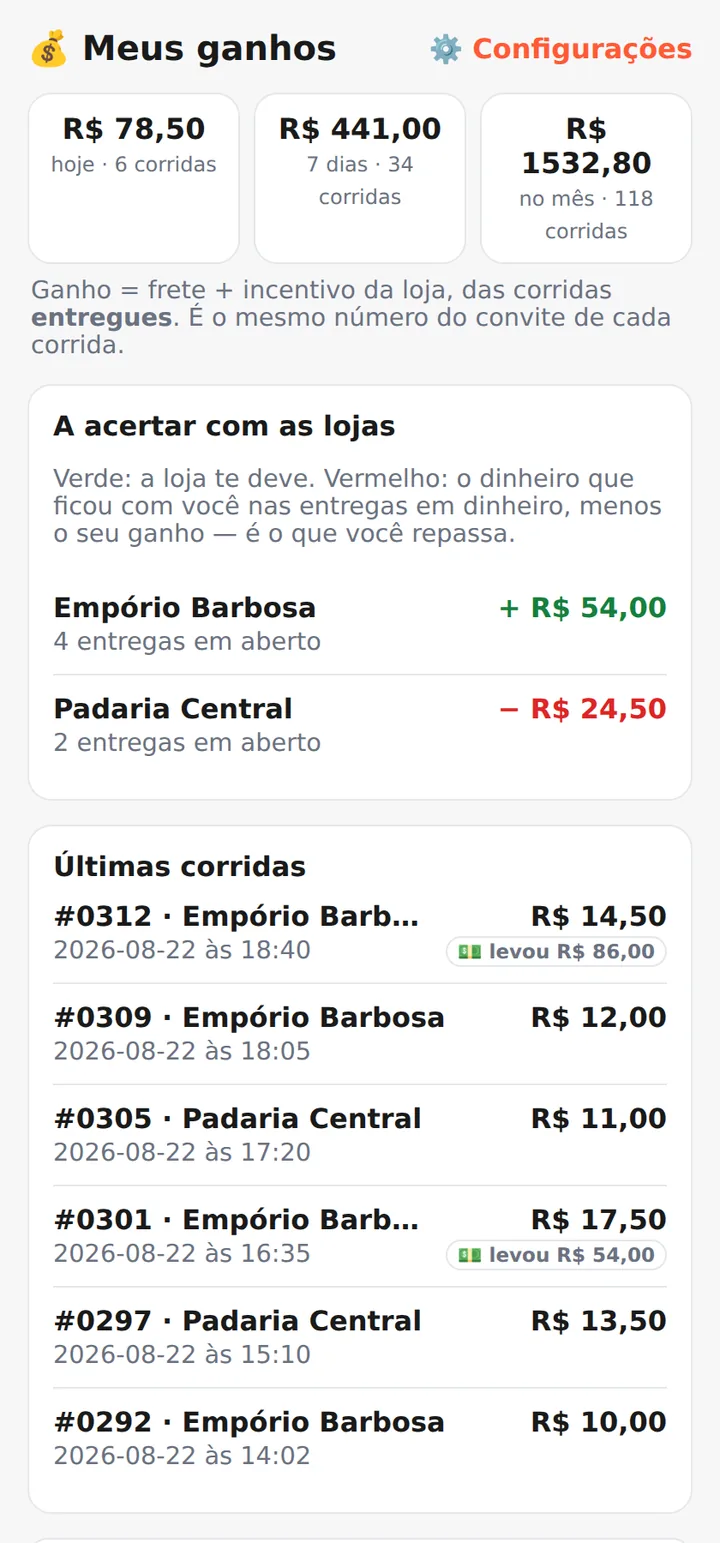
ComeçarEntrar, ficar disponível e receber a primeira corrida.
- Cadastro
Nome, telefone, e-mail e senha, ou entre direto pela sua conta Google. Depois preencha o veículo e a placa em Configurações — é o que a loja vê.
- Conectar
O botão Conectar te deixa disponível. Só quem está conectado recebe corrida. Desconectado, o aplicativo não te chama — use isso pra almoçar sem recusar corrida à toa.
- As permissões
Na primeira vez o Android pede localização e avisos. Libere as duas: sem localização a loja não te acha e a corrida não chega; sem aviso, ela chega e você não escuta.
- Deixe a localização em "o tempo todo"
É o que mantém o mapa vivo com o celular no bolso e a tela apagada. Em "só com o app aberto", o rastreio para no primeiro semáforo.
💡 Se o seu celular tem economia de bateria agressiva (Xiaomi, Samsung, Motorola), tire o aplicativo da lista de otimização. É a causa nº 1 de corrida que não toca.
Sem instalar: pelo navegadorA mesma corrida em qualquer celular — com a tela ligada.
- Onde
Abra app.ejsoftwares.com/motorista no navegador do celular — Android ou iPhone — e entre com a mesma conta. Serve pra quem não tem espaço pra instalar, ou tem iPhone.
- O que muda
A corrida só toca com a página aberta e a tela ligada. Deixe o celular no suporte, com a tela acesa: a página tenta segurar a tela ligada sozinha, mas nem todo aparelho deixa.
- O que não muda
Aceitar, os passos até a porta, os códigos, a espera de quem não apareceu, o código da loja e os ganhos: é tudo igual, com as mesmas regras — quem confere é o servidor, não a tela.
- Quando o aplicativo vale mais
Se você trabalha com o celular no bolso, instale o aplicativo: é ele que toca com a tela apagada e aparece por cima do WhatsApp.
💡 Dá pra usar os dois: o aplicativo na rua e o navegador no computador de casa pra ver os ganhos.
A corrida chegandoO toque, o deslize e os segundos que você tem.
- O toque
Toca alto mesmo com o celular no bolso e a tela apagada. Se a bolha estiver ligada, a corrida também aparece por cima do WhatsApp.
- O que aparece antes de aceitar
Dois quadros: Ganhos do motorista (de onde vem cada real que é seu, e quem paga cada parte) e Cobrança do cliente (o que ele paga e para onde vai). Mais o mapa, a loja com a distância, os itens do pedido e se a loja já terminou de preparar. Dá pra decidir sem aceitar nada.
- Deslize para aceitar
É um deslize, não um toque: no bolso, um toque sem querer aceitaria corrida sozinho. Se o slide não desliza, é a tela travada — desbloqueie primeiro.
- Você tem alguns segundos
Passou o tempo, ou recusou, a corrida vai automaticamente pro próximo motorista disponível. Não é castigo: é o cliente esperando.
- Não chega corrida nenhuma?
Confira três coisas, nesta ordem: você está Conectado; a loja aprovou você (Minhas lojas, em Configurações); e a distância máxima da loja que você configurou não está curta demais.
Na lojaChegar, esperar o pedido ficar pronto e conferir a sacola.
- Navegar até a loja
🏪 Navegar até a loja abre o mapa que você escolher — o do aplicativo, o Google Maps ou o Waze. Dá pra trocar a qualquer momento.
- Cheguei na loja
O botão 📍 Cheguei na loja só funciona quando você está perto de verdade. É o que impede marcar chegada de casa — e o que faz a loja confiar no horário.
- Esperando ficar pronto
A tela mostra ⏳ A loja ainda está separando e vira ✅ Pedido pronto — pode buscar sozinha, sem você ficar perguntando no balcão.
- A sacola 🎒
O ícone 🎒 abre a sacola do pedido: a lista do que o cliente pediu. Confira os itens antes de sair da loja — conferir ali custa dez segundos; voltar custa a corrida inteira.
- Peguei o pedido
📦 Peguei o pedido — sair para entrega avisa a loja e o cliente que você saiu. A partir daí o cliente te vê no mapa.
A rotaVárias paradas, a ordem e quando ela muda.
- Mais de uma parada
Quando a loja despacha vários pedidos juntos, a tela mostra a corrida inteira: quantas paradas, quantos quilômetros no total e a sequência já calculada.
- A ordem não é a dos pedidos
É a que roda menos. A ordem em que os pedidos foram feitos quase nunca é a melhor ordem de entrega — e quem paga a diferença em gasolina é você.
- A loja pode mudar no meio
O lojista consegue reordenar as paradas com você já na rua. A ordem nova chega no seu aplicativo na hora, sem você fazer nada.
- Navegar até o cliente
🧭 Navegar até o cliente em cada parada. O complemento que o cliente escreveu ("portão azul", "fundos") aparece junto do endereço.
EntregarO código, a espera e o que fazer se o cliente não aparecer.
- Cheguei no cliente
📍 Cheguei no cliente também confere a distância. Marcar de dois quarteirões dispararia a espera antes da hora.
- O código de 4 dígitos
Se a loja usa código, o cliente mostra 4 dígitos na tela dele e você digita no aplicativo. É o que prova que o pedido chegou na mão certa — e é o que te protege quando alguém diz que não recebeu.
- A espera na porta
O aplicativo mostra quantos segundos ainda faltam antes de você poder desistir. Quem conta é o servidor, não o relógio do seu celular — assim o combinado é o mesmo pra todo mundo.
- Cliente não apareceu
Acabou a espera, aparece 🚪 Cliente não apareceu. Você leva o pedido de volta pra loja e marca ↩️ Devolvi o pedido na loja. A corrida conta como feita.
💡 Antes de desistir, chame pelo 💬 chat. Metade dos "não apareceu" é interfone quebrado. - Marcar como entregue
Fim da parada. Com mais paradas, o aplicativo já te leva pra próxima.
Falar com quem importaO chat da loja e do cliente, dentro do pedido.
- Um chat por pedido
💬 Chat com loja e cliente está no card do pedido. Ali dentro você fala com os dois — não é preciso o telefone de ninguém.
- Por que usar o chat e não o WhatsApp
Fica registrado no pedido. Quando alguém diz que ninguém avisou, a conversa está lá.
- O que escrever
"Estou na portaria", "o portão está trancado", "o pedido está com um item a menos". Quanto mais cedo, menos tempo você fica parado.
O seu dinheiroGanhos do dia, extrato e o acerto com cada loja.
- Ganhos hoje
Soma o frete de cada entrega concluída, e zera à meia-noite. Corrida em andamento ainda não conta.
- Meus ganhos
Em Configurações → 💰 Meus ganhos: corrida a corrida, com data, loja e valor. É o extrato que você confere antes de cobrar.
- De onde vem cada real, antes de aceitar
No quadro Ganhos do motorista, cada linha diz o valor e quem está pagando: Ida até a loja (paga pela loja), Incentivo da loja (pago pela loja) e Frete do cliente (repassado do cliente). Embaixo, o Total de ganhos. Somados num número só, você não saberia se a ida está paga — nem se quem está bancando é a loja ou o cliente.
💡 Loja que paga a ida é loja que sabe que você roda pra chegar nela. Vale olhar essa linha antes de recusar uma corrida por causa da distância. - O quadro do lado é o do CLIENTE
Cobrança do cliente mostra o que ele paga e para onde vai: o repasse para a loja (os itens) e o frete, que é repasse para você. O total ali é o do pedido, não o seu — o seu é o do quadro verde, à esquerda.
💡 O frete aparece nos dois quadros de propósito: é o mesmo dinheiro, saindo do cliente e chegando em você. Não é valor a mais. - Quem te paga é a LOJA
O dinheiro da corrida é da loja pra você — PIX ou dinheiro, direto. A plataforma não fica no meio desse dinheiro, e por isso o combinado é entre vocês dois.
💡 Cadastre a sua chave PIX em Meus ganhos. É por ela que o lojista te paga sem ficar perguntando. - Pedir para receber
No acerto de cada loja tem Pedir para receber. O lojista vê o pedido e marca o pagamento.
- Não recebi
Se a loja marcou como pago e você não recebeu, o botão Não recebi deixa o acerto contestado. Ele não some — fica marcado dos dois lados até alguém resolver.
As lojas que te chamamFrota fixa, o código da loja e a fila de todo mundo.
- Dois jeitos de receber corrida
Pela frota fixa de uma loja (ela te aprovou e te chama primeiro), ou pela fila geral, quando a loja libera pros motoboys do aplicativo.
- Entrar numa frota
Configurações → Minhas lojas: o lojista te passa o código da loja, você digita e pede pra entrar. Ele aprova do lado dele.
- Sair de uma loja
Na mesma tela. Sair não apaga o seu histórico nem o que a loja ainda te deve.
- Distância máxima da loja
Em Configurações. Serve pra não receber chamada de loja do outro lado da cidade — mas cuidado: apertado demais e para de chegar corrida.
Ajustes que mudam o seu diaBolha, toque, tema e mapa.
- A bolha da corrida
Faz a corrida aparecer por cima dos outros aplicativos. Precisa de uma permissão do Android que só o próprio sistema concede — o botão te leva direto lá.
- O toque de corrida
Dá pra testar o som ali mesmo. Se não tocar no teste, não vai tocar na rua — e é aí que se descobre a economia de bateria comendo o aplicativo.
- Qual mapa abrir
O do aplicativo, Google Maps ou Waze. Escolha uma vez; dá pra trocar quando quiser.
- Tema
Automático, claro ou escuro. É preferência deste aparelho.
- O que você quer que melhore
Tem uma caixa de recado em Configurações. Vai direto pra quem faz o aplicativo — vários botões desta tela nasceram de recado de motoboy.
Quando algo dá erradoCorrida que não toca, aplicativo antigo e o que fazer.
- A corrida não tocou
Confira: Conectado, avisos permitidos, o teste do toque em Configurações, e a economia de bateria desligada pro aplicativo. Nessa ordem — a maioria dos casos morre no último item.
- O mapa parou de andar
Quase sempre é a localização em "só com o app aberto". Mude pra "o tempo todo" nas permissões do Android.
- Tem versão nova
O aplicativo avisa sozinho ao abrir. Vale instalar: correção de toque e de rota chega por aí.
- A tela ficou branca
Feche e abra de novo. As telas que vêm da internet têm reserva: sem resposta em alguns segundos, o aplicativo volta pra tela de dentro dele sozinho.
- Ver este tutorial de novo
Configurações → 📖 Como usar o aplicativo, sempre que quiser.
💡 Fim. Boas corridas, e capacete na cabeça. 🛵
Não achou aqui?
Dentro do painel existe a aba 🆘 Ajuda, onde você pergunta com as suas palavras e a resposta sai na hora — e, de lá, dá para falar com uma pessoa.